أصبح إنشاء الصور ومقاطع الفيديو بالذكاء الاصطناعي من الأدوات المهمة لصناع المحتوى والمصممين، خاصة مع ظهور منصات تمنح المستخدم قدرة أكبر على التحكم في المشاهد بدلًا من الاعتماد على كتابة الأوامر النصية فقط. ويأتي ArtCraft AI ضمن هذه الأدوات، إذ يوفر بيئة إبداعية تجمع بين توليد الصور والفيديو وتحرير العناصر المرئية وتركيب المشاهد ثنائية وثلاثية الأبعاد.
إذا كنت تبحث عن تحميل ArtCraft AI للكمبيوتر أو ترغب في استخدام ArtCraft AI أونلاين لإنشاء صور ومقاطع فيديو، فيمكنك التعرف في هذا المقال على أبرز أدوات المنصة وطريقة استخدامها، إلى جانب أهم المميزات والعيوب والمتطلبات التي ينبغي الانتباه إليها قبل البدء. وتختلف إمكانات الاستخدام بحسب الأداة والنموذج المختار وطريقة تشغيل المنصة.
ويُعرف الموقع باسم GetArtCraft، وهو الاسم الذي يمكن استخدامه عند البحث عن المنصة والوصول إلى أدواتها الرسمية. فإذا كنت تبحث عن موقع GetArtCraft AI أو تريد معرفة طريقة استخدام GetArtCraft لإنشاء الصور والفيديو، فمن المهم التمييز بين الموقع الرئيسي الذي يعرض معلومات المشروع وأدواته، ومساحة العمل التي تتيح بدء الإنشاء مباشرة من المتصفح. ويمكن الوصول إلى الموقع عبر getartcraft.com، بينما توجد مساحة العمل على app.getartcraft.com.
وتبرز أهمية GetArtCraft AI في أنه لا يقتصر على تحويل الأوامر النصية إلى صور، بل يركز أيضًا على منح المستخدم وسائل للتحكم في تكوين المشهد، وتحديد أماكن العناصر، واستخدام المراجع والمجسمات، ثم توجيه النموذج للوصول إلى نتيجة أقرب إلى الفكرة الأصلية. ولهذا يمكن أن يكون موقع GetArtCraft خيارًا يستحق التجربة للمصممين وصناع المحتوى والأشخاص المهتمين بأدوات الذكاء الاصطناعي الإبداعية.
ما هو ArtCraft AI؟
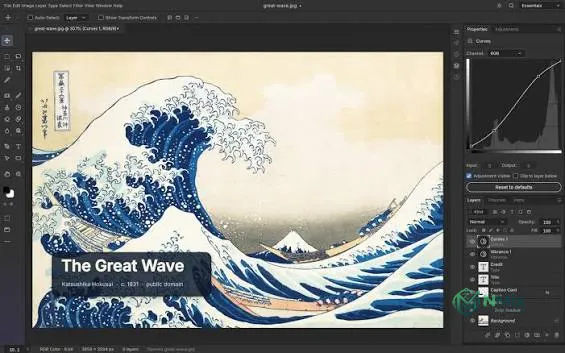
ArtCraft AI منصة إبداعية مفتوحة المصدر تهدف إلى مساعدة الفنانين والمصممين وصناع الفيديو على تحويل الأفكار إلى أعمال مرئية قابلة للتعديل. وبدلًا من الاكتفاء بكتابة وصف للصورة وانتظار النتيجة، تتيح المنصة استخدام لوحة ثنائية الأبعاد ومشاهد ثلاثية الأبعاد وطبقات وعناصر مرجعية للمساعدة في تحديد شكل العمل قبل توليده.
وعند البحث عن شرح موقع GetArtCraft، ستجد أن الفكرة الرئيسية للمشروع هي توفير تحكم أكبر في عملية إنتاج المحتوى البصري. فبدلًا من كتابة وصف طويل وترك جميع تفاصيل الصورة للنموذج، يستطيع المستخدم تجهيز عناصر المشهد وتحديد تكوينه، ثم استخدام الذكاء الاصطناعي لإنشاء المخرجات المرئية. ويساعد هذا الأسلوب في بناء تصورات للمشاهد التي تتطلب ترتيبًا محددًا للعناصر أو الحفاظ على تقارب بصري بين أكثر من لقطة.
تتضمن بيئة ArtCraft أدوات لإنشاء الصور من النصوص والمراجع، وتحويل الصور إلى فيديو، وتحرير بعض العناصر داخل الصورة، وإزالة الخلفيات، والعمل على المجسمات والمشاهد ثلاثية الأبعاد. كما توفر المنصة عبر واجهتها على الويب مجموعة من أدوات الإنشاء، بينما تتوفر نسخ مخصصة للكمبيوتر بحسب إصدارات المشروع وحالة التنزيل.
ويجمع موقع GetArtCraft بين عدة أنواع من الأدوات الإبداعية في مساحة عمل واحدة؛ إذ يمكن الانتقال من توليد صورة إلى تحريكها، أو تجربة إنشاء نموذج ثلاثي الأبعاد، أو تركيب عناصر داخل مشهد، أو استخدام أدوات الصوت والفيديو المتاحة. ولا يعني وجود هذه الأدوات أن جميعها تعمل بالطريقة نفسها؛ فلكل أداة مدخلات وإعدادات ونتائج مختلفة، وقد تعتمد بعض الوظائف على نموذج ذكاء اصطناعي محدد أو على رصيد الاستخدام المتاح.
ومن المهم التمييز بين موقع ArtCraft الرسمي وبين التطبيقات الأخرى التي تحمل اسمًا مشابهًا؛ فهذا المقال يتناول منصة الذكاء الاصطناعي المخصصة للأعمال الإبداعية، وليس تطبيقات التسوق أو المنتجات التي قد تظهر بالاسم نفسه.
لذلك، إذا كنت تبحث عن GetArtCraft AI أو موقع ArtCraft للذكاء الاصطناعي، فتحقق من عنوان الموقع قبل تسجيل الدخول أو رفع الصور والملفات. يساعدك استخدام النطاق الرسمي على الوصول إلى معلومات المشروع ومساحة العمل الصحيحة، ويقلل احتمال الخلط بين المنصة وأي تطبيق آخر يحمل اسمًا قريبًا.
معلومات عن ArtCraft AI
| المعلومة | التفاصيل |
|---|---|
| اسم المنصة | ArtCraft AI |
| نوع الخدمة | إنشاء الصور والفيديو وتحرير المحتوى المرئي بالذكاء الاصطناعي |
| الاستخدام | التصميم وصناعة المحتوى وتكوين المشاهد الإبداعية |
| إصدار الويب | متاح عبر المتصفح من خلال الموقع الرسمي |
| أنظمة الكمبيوتر | Windows وmacOS، وفق الإصدارات المتاحة |
| المصدر البرمجي | مشروع مفتوح المصدر |
| إنشاء الصور | من الأوامر النصية والصور المرجعية، بحسب النموذج المستخدم |
| إنشاء الفيديو | إنشاء مقاطع وتحريك الصور باستخدام الأدوات المدعومة |
| الموقع الرسمي | getartcraft.com |
| الدخول إلى مساحة الإنشاء | app.getartcraft.com |
يساعد هذا الجدول على التعرف سريعًا على طبيعة منصة GetArtCraft AI والفرق بين اسم الخدمة والموقع الذي تستضيفه. وعند البحث عن معلومات إضافية، يمكنك استخدام الاسم الإنجليزي ArtCraft AI أو اسم الموقع GetArtCraft للوصول إلى صفحات الأدوات والأسعار والتنزيل والدعم الفني.
شاهد أيضاً المزيد من المقالات ذات الصلة:-
ما الفرق بين موقع GetArtCraft ومساحة العمل؟
يؤدي الموقع الرئيسي GetArtCraft دور الصفحة التعريفية التي تعرض فكرة المشروع وأبرز إمكاناته وروابط التنزيل والمعلومات المساعدة. أما مساحة العمل الموجودة على app.getartcraft.com فهي المكان المخصص للدخول إلى أدوات الإنشاء وتجربة وظائف الصور والفيديو والصوت والمجسمات وغيرها من الأدوات التي تظهر في الواجهة.
إذا كان هدفك التعرف على المشروع قبل استخدامه، فمن الأفضل البدء بالموقع الرئيسي وقراءة المعلومات المتعلقة بالأدوات والخصوصية والتكلفة. أما إذا كنت تريد تجربة ArtCraft AI أونلاين، فيمكنك الانتقال إلى مساحة العمل، ثم اختيار نوع المحتوى الذي ترغب في إنشائه. وقد تتطلب بعض الوظائف تسجيل الدخول أو توفر رصيد مناسب، لذلك تختلف تجربة الاستخدام باختلاف الأداة والخطة.
ويفيد هذا التفريق الأشخاص الذين يبحثون عن رابط موقع GetArtCraft الرسمي أو طريقة الدخول إلى GetArtCraft AI؛ فليس من الضروري تنزيل برنامج حتى تبدأ باستكشاف واجهة الويب، لكن توفر أداة معينة أو إمكانية تصدير الملفات قد يختلف بحسب الإعدادات الحالية للمنصة.
تحميل ArtCraft AI للكمبيوتر واستخدامه أونلاين
يمكن الوصول إلى أدوات ArtCraft من خلال مساحة العمل على الويب، وهي طريقة مناسبة لمن يريد تجربة أدوات الإنشاء دون تثبيت برنامج على الكمبيوتر. أما نسخة سطح المكتب، فينبغي الحصول عليها من الموقع الرسمي أو مستودع المشروع الموثوق، مع التأكد من أن ملف التثبيت متاح حاليًا ومتوافق مع نظام التشغيل المستخدم.
يبحث المستخدمون عن تحميل ArtCraft AI للكمبيوتر وتحميل GetArtCraft للويندوز وArtCraft AI لنظام macOS للوصول إلى أدوات الإنشاء على أجهزتهم. لكن من الضروري التأكد من حالة التنزيل قبل البدء؛ إذ قد تتغير إمكانية الحصول على ملفات التثبيت وفق تحديثات المشروع. وتشير صفحة التنزيل الرسمية حاليًا إلى أن تنزيلات الكمبيوتر غير متاحة مؤقتًا، ولذلك يُفضل مراجعة الصفحة قبل البحث عن ملف تثبيت بديل.
يمكنك زيارة ArtCraft AI أونلاين لفتح مساحة العمل والتعرف على الأدوات المتاحة، أو زيارة صفحة التنزيل الرسمية للتحقق من حالة إصدارات الكمبيوتر. وقد تتغير روابط التنزيل وتوفر الملفات بمرور الوقت، لذلك لا يُنصح بالاعتماد على روابط غير رسمية أو ملفات مجهولة المصدر.
ويُعد استخدام GetArtCraft بدون تحميل خيارًا مناسبًا لمن يريد استكشاف الأدوات عبر المتصفح دون تثبيت برنامج سطح المكتب. وتوفر مساحة العمل واجهة لبدء إنشاء الصور والفيديو وتجربة الأدوات المتاحة، مع ضرورة الانتباه إلى أن تشغيل الخدمة عبر الويب لا يعني بالضرورة أن جميع وظائفها مجانية أو غير محدودة.
وقبل تثبيت أي نسخة مستقبلية من ArtCraft AI، راجع الحد الأدنى لمتطلبات النظام، ومساحة التخزين المطلوبة، والذاكرة الموصى بها، وأي تعليمات مرتبطة بتسجيل الدخول. كما ينبغي تجنب ملفات التثبيت المنشورة على مواقع غير موثوقة، لأن اسم البرنامج وحده لا يضمن سلامة الملف أو مطابقته للنسخة الرسمية.
أبرز مميزات تحميل ArtCraft AI
تتمثل الفكرة الأساسية في ArtCraft في منح المستخدم أدوات بصرية تساعده على توجيه النتيجة، وليس مجرد توليد محتوى اعتمادًا على النص. وفيما يلي أبرز الإمكانات التي يمكن الاستفادة منها عند إنشاء الأعمال الإبداعية:
- إنشاء الصور بالذكاء الاصطناعي: يمكن تحويل الوصف النصي إلى صورة وفق النموذج والإعدادات المختارة، ما يساعد على إعداد أفكار أولية للتصميم والإعلانات والمشروعات الفنية.
- تحويل الصور إلى فيديو: توفر المنصة أدوات لتحويل صورة ثابتة إلى مقطع متحرك، مع إمكانية توجيه الحركة والأسلوب بحسب الخيارات المتاحة.
- التحكم في تكوين المشهد: تساعد أدوات التكوين على تحديد موضع العناصر وحجمها وعلاقتها بالخلفية قبل إنشاء النتيجة النهائية.
- لوحة تحرير ثنائية الأبعاد: تتيح مساحة العمل ثنائية الأبعاد رسم التخطيطات وإضافة المراجع وتحديد مناطق يمكن تعديلها أثناء عملية الإنشاء.
- تكوين مشاهد ثلاثية الأبعاد: يمكن ترتيب عناصر ومجسمات داخل مشهد ثلاثي الأبعاد لتحديد زاوية الكاميرا والمسافات والتكوين العام.
- تعديل أجزاء محددة من الصورة: تساعد أدوات التعديل الموضعي وإعادة توليد المناطق على تحسين أجزاء من العمل دون الحاجة إلى إعادة إنشاء المشهد كله في كل مرة.
- استخدام الصور المرجعية: يمكن الاستعانة بصور مرجعية لتوضيح شكل العنصر أو التكوين المطلوب، مع اختلاف النتائج حسب النموذج وجودة المراجع.
- إزالة الخلفية: تتضمن المنصة أدوات لإزالة خلفيات الصور أو تجهيز العناصر المرئية لاستخدامها في تصميمات أخرى.
- تركيب الصور والطبقات: يمكن الجمع بين الخلفيات والعناصر المنفصلة وبعض المكونات البصرية لبناء مشهد أكثر تفصيلًا.
- التحكم في زوايا الكاميرا: يتيح العمل داخل المشاهد ثلاثية الأبعاد ضبط زاوية الرؤية والتكوين، وهو ما يفيد عند إعداد أكثر من لقطة للمشهد نفسه.
- المساعدة على ثبات التكوين: يساهم إعداد المشهد مسبقًا في تقليل التغييرات غير المرغوبة في مواضع العناصر بين المحاولات، دون ضمان تطابق كامل في كل نتيجة.
- دعم أفكار القصص المصورة: يمكن الاستفادة من اللوحة والمشاهد في إعداد تصورات أولية للقصص المصورة ومقاطع الفيديو والمشروعات السينمائية.
- إنشاء نماذج أولية للتصميم: يستطيع المصمم استخدام المنصة لتجربة أفكار متعددة قبل الانتقال إلى مرحلة التنفيذ النهائي.
- أدوات متنوعة في مساحة واحدة: تجمع بيئة العمل بين إنشاء الصور والفيديو وتحرير العناصر وبعض أدوات المحتوى ثلاثي الأبعاد، ما يقلل الحاجة إلى التنقل بين خدمات متعددة في بعض المهام.
- اختيار نماذج مختلفة: تعرض المنصة نماذج متنوعة لتوليد الصور والفيديو، وقد تختلف الجودة والسرعة والخيارات المتاحة من نموذج إلى آخر.
- العمل من خلال المتصفح: يتيح إصدار الويب الوصول إلى مساحة الإنشاء دون الحاجة إلى تثبيت برنامج سطح المكتب، مع مراعاة متطلبات الحساب والاتصال.
- مشروع مفتوح المصدر: يتيح نشر الشيفرة المصدرية للمشروع للمطورين الاطلاع عليها والمساهمة في تطويرها وفق الترخيص وشروط المشروع.
- مناسب لتجربة الأساليب الفنية: يمكن تجربة أنماط وإضاءات وأجواء مختلفة للوصول إلى تصور بصري مناسب للفكرة المطلوبة.
- إمكانية تطوير الفكرة تدريجيًا: يمكن البدء بتكوين بسيط، ثم تعديل العناصر والمراجع والوصف للحصول على نتيجة أقرب إلى الهدف.
- الاستفادة في صناعة المحتوى: قد تساعد أدوات المنصة في إعداد صور توضيحية ومشاهد أولية ومقاطع قصيرة للمشروعات الرقمية، بحسب احتياجات المستخدم وشروط الاستخدام.
وتظهر قيمة هذه المميزات عند استخدام GetArtCraft AI في مشروعات تحتاج إلى أكثر من صورة منفردة. فمثلًا، يمكن لصانع المحتوى تجهيز صورة أولية، ثم تجربة تحريكها، أو ترتيب عناصر المشهد وإعادة ضبط زاوية الكاميرا، أو تجهيز مراجع تساعد على الحفاظ على الاتجاه البصري العام. ومع ذلك، تظل النتيجة بحاجة إلى مراجعة بشرية، خصوصًا عند استخدامها في إعلان أو مشروع يتطلب تفاصيل دقيقة.
أدوات إضافية في موقع GetArtCraft AI
لا يقتصر موقع GetArtCraft على إنشاء الصور والفيديو فقط، بل تعرض مساحة العمل أدوات إضافية يمكن أن تفيد في مراحل مختلفة من المشروع الإبداعي. ويعتمد ظهور هذه الأدوات وإمكان استخدامها على الواجهة الحالية والنماذج المتاحة.
إنشاء الصوت والموسيقى والمؤثرات الصوتية
تتضمن مساحة العمل أداة لإنشاء الصوت، بما في ذلك الموسيقى والمؤثرات الصوتية اعتمادًا على الأوصاف النصية. ويمكن أن تساعد هذه الوظيفة في إعداد أفكار صوتية أولية لمقاطع الفيديو أو المشاهد القصيرة، بدلًا من التعامل مع الصورة وحدها. وتظل جودة النتيجة ومدتها وخيارات استخدامها مرتبطة بالأداة والنموذج المتاحين.
إنشاء المجسمات ثلاثية الأبعاد
تتيح أداة المجسمات ثلاثية الأبعاد إنشاء نموذج انطلاقًا من وصف نصي أو صورة، بحسب الإمكانات المتوفرة. ويمكن أن تكون هذه الوظيفة مفيدة عند بناء تصور أولي لشخصية أو عنصر أو جسم يراد إدخاله في مشهد. لكن يجب عدم افتراض أن كل نموذج ناتج سيكون جاهزًا مباشرة للاستخدام الاحترافي؛ فقد يحتاج إلى فحص وتعديل وفق البرنامج والغرض المطلوب.
إنشاء عوالم ومشاهد قابلة للاستكشاف
تعرض المنصة أداة لإنشاء عوالم ثلاثية الأبعاد اعتمادًا على نص أو صورة. وتساعد هذه الفكرة على بناء تصور لمكان أو بيئة مرئية يمكن استكشافها، ما قد يفيد في تطوير الأفكار البصرية ومشاهد الألعاب والأفلام. وتعتمد النتيجة على إمكانات الأداة والنموذج المستخدم، لذلك ينبغي اختبارها قبل الاعتماد عليها في مشروع كبير.
تحرير الفيديو وترتيب المقاطع
تتضمن مساحة العمل أداة لتحرير الفيديو ما زالت مصنفة تجريبية بحسب الواجهة الحالية. ويمكن أن تتيح هذه الأداة ترتيب المقاطع وإجراء تعديلات على الخط الزمني، لكن من الأفضل التحقق من وظائفها الفعلية قبل الاعتماد عليها بديلًا كاملًا عن برامج المونتاج المتخصصة.
لوحة الأفكار واستخراج الإطارات
تظهر أيضًا أدوات لجمع المراجع والأفكار في لوحة واحدة، واستخراج إطار ثابت من مقطع فيديو. وقد تساعد هذه الوظائف في تنظيم مراحل المشروع، مثل حفظ صور الإلهام أو اختيار لقطة من فيديو لاستخدامها مرجعًا بصريًا. ويختلف مدى الاستفادة منها حسب طبيعة العمل واحتياجات المستخدم.
عيوب تنزيل آرت كرافت ArtCraft AI
على الرغم من تنوع الأدوات، فإن استخدام ArtCraft AI لا يعني الحصول على نتيجة مثالية من المحاولة الأولى. وتعتمد التجربة على النموذج المستخدم وإمكانات الجهاز وطريقة الوصول إلى الخدمة، كما توجد بعض الجوانب التي ينبغي معرفتها قبل الاعتماد عليها في مشروع احترافي.
- الحاجة إلى اتصال بالإنترنت في إصدار الويب: يتطلب استخدام مساحة العمل عبر المتصفح اتصالًا مناسبًا، وقد يؤثر ضعف الشبكة في فتح الواجهة ورفع الملفات ومتابعة العمل.
- اختلاف النتائج بين النماذج: قد ينتج عن الوصف نفسه أكثر من شكل، ولذلك يحتاج المستخدم أحيانًا إلى تكرار المحاولة وتعديل الإعدادات.
- الحاجة إلى صياغة وصف واضح: تؤثر دقة التعليمات في النتيجة، وقد يستغرق الوصول إلى وصف مناسب بعض التجربة، خاصة في المشاهد المعقدة.
- احتمال ظهور أخطاء بصرية: قد تتضمن الصور تفاصيل غير دقيقة في الوجوه أو الأيدي أو النصوص أو العناصر الصغيرة، ما يستلزم المراجعة والتحرير.
- اختلاف إمكانات الأدوات: ليست جميع الخيارات متاحة بالضرورة لكل نموذج أو في كل طريقة استخدام، وقد تتغير الأدوات بمرور الوقت.
- استهلاك موارد الجهاز في بعض المهام: قد تتطلب تطبيقات سطح المكتب والمهام ثلاثية الأبعاد موارد أعلى، بحسب طريقة التشغيل وحجم المشروع.
- الحاجة إلى وقت للتعلم: قد يجد المبتدئ أن أدوات الطبقات والمشاهد والكاميرات تحتاج إلى ممارسة قبل استخدامها بكفاءة.
- تفاوت زمن التوليد: يمكن أن تختلف سرعة إنشاء الصور أو الفيديو بحسب النموذج والضغط على الخدمة وإعدادات المهمة.
- احتمال الحاجة إلى تعديلات متعددة: لا تضمن الأدوات الوصول إلى النتيجة المطلوبة مباشرة، وقد تتطلب بعض المشروعات عدة محاولات.
- قيود الخطط والرصيد: قد تخضع بعض النماذج أو عمليات الإنشاء لحدود استخدام أو أرصدة أو اشتراكات وفق الخطة الحالية.
- عدم ضمان المجانية الكاملة: قد تتوفر طرق للبدء دون دفع، لكن ذلك لا يعني أن جميع النماذج والموارد والميزات متاحة مجانًا بلا حدود.
- تغير الخدمات المتاحة: قد تتغير النماذج المدعومة أو شروط استخدامها أو طريقة الوصول إليها، لذلك ينبغي مراجعة التفاصيل الحالية.
- الحاجة إلى جهاز متوافق للتثبيت: يتعين التحقق من متطلبات إصدار الكمبيوتر قبل تنزيله، إذ تختلف متطلبات التشغيل بحسب النظام والإصدار.
- احتمال وجود صعوبات في التفاصيل الدقيقة: قد لا تحافظ النماذج دائمًا على جميع التفاصيل الصغيرة أو النصوص داخل الصور بالشكل المطلوب.
- الحاجة إلى مراجعة حقوق الاستخدام: يجب التأكد من امتلاك الحقوق اللازمة للصور المرجعية والمواد المستخدمة، ومراجعة شروط النماذج والمحتوى الناتج.
- النتائج ليست بديلًا كاملًا عن التصميم اليدوي: قد يحتاج العمل التجاري أو الفني الدقيق إلى تدخل مصمم لإجراء التصحيحات النهائية.
- اختلاف جودة الفيديو: تعتمد النتيجة على الصورة الأصلية والنموذج والإعدادات، وقد تظهر حركة غير طبيعية أو تغييرات غير مرغوبة.
- الحاجة إلى تنظيم الملفات: تتطلب المشروعات الكبيرة ترتيب الصور المرجعية والإصدارات المختلفة والنتائج حتى يسهل الرجوع إليها.
- ضرورة التحقق من الخصوصية: قبل رفع صور شخصية أو ملفات عمل خاصة، ينبغي مراجعة سياسة الخصوصية وطريقة معالجة البيانات لدى الخدمة والنموذج المستخدم.
- عدم ملاءمته لكل احتياج: قد يحتاج من يبحث عن محرر صور تقليدي بسيط أو أداة متخصصة جدًا إلى برنامج آخر يناسب طبيعة عمله.
ومن النقاط المهمة أيضًا عند استخدام موقع GetArtCraft AI ضرورة معرفة الفرق بين تجربة الأدوات عبر المتصفح وتنزيل برنامج سطح المكتب. فالتنزيلات قد لا تكون متاحة في كل وقت، كما يمكن أن تختلف المتطلبات والخيارات بحسب طريقة التشغيل. لذلك لا يُنصح بالاعتماد على نتائج بحث قديمة أو مواقع خارجية تقدم ملفات باسم ArtCraft دون التأكد من مصدرها.
كذلك ينبغي مراجعة تفاصيل الأسعار وحدود الاستخدام قبل البدء في مشروع يحتاج إلى عدد كبير من الصور أو مقاطع الفيديو. فقد تكون بعض الإمكانات متاحة للتجربة، بينما تحتاج عمليات الإنشاء المتكررة أو النماذج المتقدمة إلى رصيد أو خطة مناسبة. ولهذا فإن وصف GetArtCraft بأنه مجاني بالكامل دون قيود قد يعطي انطباعًا غير دقيق عن تجربة الاستخدام.
كيفية استخدام ArtCraft AI لإنشاء الصور
تبدأ طريقة الاستخدام بتحديد نوع العمل الذي تريد إنتاجه، ثم اختيار الأداة المناسبة وتجهيز الوصف أو الصور المرجعية. وقد تختلف أسماء الأزرار وترتيب الخطوات حسب تحديثات الواجهة والنموذج الذي تختاره.
- افتح مساحة عمل ArtCraft الرسمية من المتصفح.
- اختر أداة إنشاء الصور أو الأداة المناسبة للمهمة التي تريد تنفيذها.
- اكتب وصفًا يوضح العنصر الأساسي والمكان والأسلوب والإضاءة والتكوين الذي تريده.
- أضف صورة مرجعية إذا كانت الأداة تدعم ذلك وكانت الصورة مناسبة للاستخدام.
- راجع الإعدادات المتاحة، مثل النموذج ونسبة الأبعاد والخيارات الأخرى التي تعرضها الواجهة.
- ابدأ عملية الإنشاء وانتظر حتى تظهر النتيجة.
- راجع الصورة، ثم عدّل الوصف أو استخدم أدوات التحرير الموضعي إذا احتجت إلى تصحيح تفاصيل محددة.
- احفظ النتيجة أو صدّرها باستخدام خيارات التصدير المتاحة، مع الانتباه إلى شروط استخدام المحتوى.
وللحصول على نتيجة أقرب إلى الفكرة المطلوبة عند استخدام موقع GetArtCraft لإنشاء الصور، حاول أن يكون الوصف واضحًا ومحددًا. ابدأ بتوضيح العنصر الأساسي، ثم أضف الخلفية والإضاءة والأسلوب الفني وزاوية الرؤية. وإذا كنت تستخدم صورة مرجعية، فحدد ما تريد الحفاظ عليه منها وما ترغب في تغييره، مع مراعاة أن الاستجابة النهائية تعتمد على النموذج والإعدادات المتاحة.
ومن الأفضل تجربة تعديلات صغيرة بدلًا من تغيير جميع عناصر الوصف في كل مرة؛ فهذا يساعد على معرفة أثر كل تعديل على النتيجة. وإذا كانت الصورة مخصصة لمقال أو إعلان، راجع وضوح العناصر وتناسق الألوان والمساحة المتاحة للنصوص قبل تصديرها واستخدامها.
كيفية تحويل الصور إلى فيديو باستخدام ArtCraft
إذا كان هدفك إنشاء مقطع متحرك، فيمكنك استخدام أداة تحويل الصورة إلى فيديو عندما تكون متاحة في مساحة العمل. تعتمد النتيجة على الصورة الأصلية والنموذج وإعدادات الحركة، لذلك من الأفضل البدء بصورة واضحة وفكرة حركة بسيطة.
- افتح مساحة الإنشاء واختر أداة الفيديو أو تحويل الصورة إلى فيديو.
- حدد صورة تملك حق استخدامها، أو أنشئ صورة جديدة باستخدام إحدى أدوات المنصة.
- اكتب وصفًا مختصرًا يوضح الحركة المطلوبة، مثل حركة الكاميرا أو حركة عنصر داخل المشهد.
- اختر النموذج والمدة والإعدادات المتاحة وفق احتياجك.
- ابدأ التوليد، ثم شاهد المقطع بعد اكتماله.
- إذا ظهرت حركة غير مناسبة، جرّب تعديل الوصف أو الصورة المرجعية أو الإعدادات قبل إعادة الإنشاء.
- صدّر المقطع عند توفر خيار التصدير المناسب، ثم راجعه قبل نشره أو استخدامه في مشروعك.
تُعد أداة تحويل الصور إلى فيديو في GetArtCraft AI مفيدة عند الرغبة في تحويل صورة ثابتة إلى لقطة قصيرة تتضمن حركة للكاميرا أو للعنصر الرئيسي. وتبدأ العملية عادة باختيار نموذج الفيديو والمدة، ثم تحديد نوع الحركة وكتابة وصف يوضح الجو العام للمشهد. ويمكن أن تساعد الحركة البسيطة والوصف المحدد في الحصول على نتيجة أكثر اتساقًا من محاولة وصف عدد كبير من الحركات المتزامنة.
وعند إنشاء مقاطع متتابعة لمشروع واحد، من المفيد المحافظة على وصف متقارب للأسلوب والإضاءة والعناصر الأساسية. ومع ذلك، لا يضمن هذا تطابق جميع التفاصيل بين المقاطع، لذلك ينبغي مراجعة الفيديو النهائي والتأكد من أن الحركة مناسبة ولا تتضمن تغيرات غير مرغوبة في شكل العناصر.
هل يدعم ArtCraft AI إنشاء محتوى ثلاثي الأبعاد؟
نعم، تتضمن المنصة أدوات للعمل مع المشاهد والمجسمات ثلاثية الأبعاد. وتساعد هذه الأدوات على ترتيب العناصر وتحديد زاوية الكاميرا وبعض تفاصيل التكوين، ثم الاستفادة من الذكاء الاصطناعي لإنتاج مخرجات مرئية أكثر توافقًا مع المشهد المحدد.
يمكن أن يكون هذا الأسلوب مفيدًا للمصممين وصناع الفيديو الذين يحتاجون إلى تصور مكان العناصر قبل إنشاء اللقطات. ومع ذلك، فإن النتائج النهائية تعتمد على الأدوات المستخدمة ومدى تعقيد المشهد، وقد تحتاج إلى مراجعة يدوية للحصول على مستوى الدقة المطلوب.
ومن خلال أدوات المشاهد ثلاثية الأبعاد في موقع GetArtCraft، يمكن تجهيز مكان العناصر وتحديد زاوية الكاميرا ووضع الشخصيات أو المجسمات قبل إنشاء النتيجة المرئية. ويمنح هذا الأسلوب المستخدم تحكمًا أكبر في التكوين مقارنة بالاعتماد على الوصف النصي وحده، خاصة عندما تكون مواقع العناصر مهمة في المشهد.
أما أداة إنشاء المجسمات، فقد تساعد في تحويل وصف أو صورة إلى نموذج ثلاثي الأبعاد، بينما تركز أدوات تركيب المشاهد على الجمع بين عناصر مختلفة وتحديد العلاقة بينها. ومن المهم التمييز بين إنشاء صورة تبدو ثلاثية الأبعاد وبين إنتاج مجسم يمكن استخدامه في بيئة ثلاثية الأبعاد؛ فهما نوعان مختلفان من المخرجات، ويعتمد الاختيار على هدف المشروع والأداة المتاحة.
متطلبات استخدام برنامج آرت كرافت ArtCraft AI
لا توجد متطلبات واحدة تنطبق على كل طرق استخدام المنصة؛ فالدخول من المتصفح يختلف عن تثبيت نسخة الكمبيوتر أو تشغيل مهام ثلاثية الأبعاد محليًا. لذلك يُنصح بمراجعة المتطلبات الرسمية للإصدار الذي تريد استخدامه.
- لإصدار الويب: متصفح حديث واتصال مستقر بالإنترنت، مع استيفاء متطلبات الحساب أو الاستخدام التي تعرضها المنصة.
- لنظام Windows: تحقق من إصدار النظام ومتطلبات المعالج والذاكرة ومساحة التخزين المذكورة في صفحة التنزيل الرسمية.
- لنظام macOS: راجع توافق إصدار البرنامج مع نسخة نظام التشغيل الموجودة على جهازك.
- للمشروعات الكبيرة: قد يساعد توفر ذاكرة ومساحة تخزين إضافيتين في إدارة الملفات والمشاهد، بحسب طريقة التشغيل.
- للصور والفيديو: جهز صورًا مرجعية واضحة وأوصافًا دقيقة، وتأكد من أن لديك الحق في استخدام الملفات التي ترفعها.
إذا كنت تستخدم GetArtCraft من خلال المتصفح، فابدأ بالتأكد من أن المتصفح محدث وأن اتصال الإنترنت مستقر. أما إذا كنت تخطط لاستخدام نسخة الكمبيوتر عند توفرها، فراجع صفحة التنزيل الرسمية لمعرفة المتطلبات المناسبة لنظامك. وتعرض صفحة التنزيل متطلبات مثل Windows 10 بنسخة 64 بت أو أحدث، وmacOS 12 أو أحدث، مع توصية بذاكرة وصول عشوائي تبلغ 8 جيجابايت ومساحة تخزين متاحة تبلغ 2 جيجابايت؛ لكن ينبغي التحقق من الصفحة نفسها قبل التثبيت لأن المتطلبات وحالة التنزيل قد تتغير.
وتؤثر طبيعة المشروع أيضًا في تجربة الاستخدام؛ ففتح مساحة العمل وإنشاء صورة بسيطة يختلف عن العمل على مشاهد متعددة أو ملفات فيديو كبيرة. لذلك من الأفضل تنظيم الصور المرجعية والنتائج وتسمية الملفات بطريقة واضحة، خصوصًا عند تنفيذ مشروع يتضمن أكثر من لقطة أو إصدار.
صور من برنامج ArtCraft AI لإنشاء الصور والفيديو بالذكاء الاصطناعي
الأسئلة الشائعة حول ArtCraft AI
ما هو ArtCraft AI؟
هو مشروع إبداعي مفتوح المصدر يوفر أدوات لإنشاء الصور والفيديو وتحرير العناصر المرئية والعمل على المشاهد ثنائية وثلاثية الأبعاد باستخدام تقنيات الذكاء الاصطناعي.
ما هو موقع GetArtCraft؟
GetArtCraft هو الموقع الرسمي الذي يعرض مشروع ArtCraft وأدواته ومعلوماته. ويمكن زيارة الموقع الرئيسي للتعرف على المنصة، أو فتح مساحة العمل للوصول إلى أدوات إنشاء الصور والفيديو والصوت والمجسمات التي توفرها الواجهة.
هل يمكن استخدام ArtCraft AI أونلاين؟
نعم، تتوفر مساحة عمل عبر المتصفح من خلال الموقع الرسمي للتطبيق. وقد تتطلب بعض الأدوات تسجيل الدخول أو الالتزام بشروط الاستخدام المعروضة داخل الخدمة.
كيف أستخدم موقع GetArtCraft AI؟
افتح مساحة العمل الرسمية، ثم اختر نوع الأداة التي تناسب هدفك، مثل إنشاء الصور أو الفيديو أو الصوت أو المجسمات ثلاثية الأبعاد. بعد ذلك أدخل الوصف أو الصورة المرجعية، وراجع الخيارات المتاحة، ثم ابدأ عملية الإنشاء وافحص النتيجة قبل تصديرها. وقد تختلف الخطوات بحسب الأداة والنموذج الذي تستخدمه.
هل يتوفر آرت كرافت ArtCraft AI للكمبيوتر؟
يوفر المشروع خيارات للكمبيوتر لأنظمة Windows وmacOS وفق الإصدارات المتاحة. راجع صفحة التنزيل الرسمية للتحقق من توفر الملفات ومتطلبات التثبيت الحالية.
هل يمكن تحميل ArtCraft AI للاندرويد بصيغة APK؟
يركز هذا المقال على منصة ArtCraft الخاصة بإنشاء الصور والفيديو، وليس على تطبيق أندرويد يحمل اسماً مشابهاً. لا تفترض وجود ملف APK رسمي لمجرد ظهور نتائج بحث بهذا الاسم، واستخدم الموقع الرسمي للتحقق من الأنظمة المدعومة. ويمكن تجربة مساحة العمل عبر متصفح الهاتف إذا كانت الواجهة والأدوات المطلوبة متوافقة معه.
هل ArtCraft AI مجاني؟
تتيح المنصة طرقًا للبدء في الاستخدام، لكن الوصول إلى بعض النماذج أو عمليات الإنشاء قد يخضع لخطط أو أرصدة أو متطلبات إضافية. راجع صفحة الأسعار الرسمية لمعرفة الشروط الحالية قبل الاعتماد على ميزة معينة.
هل يستطيع ArtCraft إنشاء الصور من النصوص؟
نعم، تتضمن المنصة أدوات لإنشاء الصور انطلاقًا من وصف نصي، كما يمكن استخدام المراجع والعناصر البصرية لتوجيه التكوين بحسب الأداة المختارة.
هل يدعم ArtCraft تحويل الصور إلى فيديو؟
تتضمن المنصة أداة لتحويل الصور إلى مقاطع متحركة. وتختلف مدة الفيديو وخيارات الحركة والجودة بحسب النموذج والإعدادات المتاحة وقت الاستخدام.
هل يمكن استخدام ArtCraft لتعديل صورة موجودة؟
تتيح بعض الأدوات استخدام الصور المرجعية وتعديل مناطق محددة وإزالة الخلفيات، لكن نوع التعديل ودقته يعتمدان على الأداة والنموذج المستخدم.
هل نتائج ArtCraft جاهزة للنشر التجاري؟
ليس بالضرورة. يجب مراجعة النتيجة النهائية والتحقق من حقوق الصور المرجعية وشروط النموذج المستخدم وسياسة المنصة، كما قد يحتاج المحتوى إلى تعديلات بشرية قبل استخدامه تجاريًا.
هل يحتاج ArtCraft إلى خبرة في التصميم؟
يمكن للمبتدئين تجربة إنشاء الصور من خلال الأوصاف النصية، بينما قد تحتاج أدوات التكوين والطبقات والمشاهد ثلاثية الأبعاد إلى بعض الممارسة للحصول على نتائج دقيقة.
هل يمكن استخدام GetArtCraft دون تنزيل برنامج؟
نعم، يمكن الدخول إلى مساحة العمل عبر المتصفح من خلال app.getartcraft.com، واستكشاف الأدوات التي تظهر فيها. لكن استخدام المنصة عبر الويب لا يعني أن كل الميزات متاحة دون تسجيل دخول أو دون حدود للاستخدام.
هل يحتوي GetArtCraft على أدوات للصوت والمجسمات؟
تعرض مساحة العمل أدوات لإنشاء الصوت والموسيقى والمؤثرات، إلى جانب إنشاء المجسمات والعوالم ثلاثية الأبعاد وتحرير المشاهد. وقد تختلف إمكانات كل أداة بحسب النموذج والإعدادات المتاحة وقت الاستخدام.
هل تنزيل ArtCraft للكمبيوتر متاح حاليًا؟
تشير صفحة التنزيل الرسمية حاليًا إلى أن تنزيلات Windows وmacOS غير متاحة مؤقتًا. لذلك يُنصح بزيارة صفحة تنزيل ArtCraft للتأكد من أي تحديث جديد بدلًا من تنزيل ملفات من مصادر غير معروفة.
الخلاصة حول تحميل آرت كرافت ArtCraft AI مجاني
يقدم ArtCraft AI بيئة إبداعية تجمع بين إنشاء الصور والفيديو وأدوات التعديل والتحكم في التكوين، ما يجعله خيارًا يستحق التجربة لمن يريد تحويل الأفكار إلى مشاهد مرئية مع قدر أكبر من التحكم في العناصر. وتبرز فائدته عند استخدام المراجع واللوحات والمشاهد ثلاثية الأبعاد بدلًا من الاعتماد على الأوامر النصية وحدها.
قبل البدء، من الأفضل تحديد الأداة التي تناسب مشروعك ومراجعة إمكانات الاستخدام والأسعار ومتطلبات النظام من المصادر الرسمية. ويمكن الوصول إلى مساحة العمل عبر ArtCraft AI أونلاين أو مراجعة الموقع الرسمي لمعرفة آخر التحديثات. وتذكّر أن جودة النتائج تعتمد على النموذج والإعدادات والصورة المرجعية، وأن مراجعة المحتوى وحقوق استخدامه تظل خطوة مهمة قبل النشر.
وعند البحث عن موقع GetArtCraft AI أو شرح GetArtCraft، فإن أفضل نقطة للبدء هي الموقع الرسمي، حيث يمكن التعرف على الأدوات المتاحة والانتقال إلى مساحة العمل ومراجعة معلومات التنزيل والأسعار. كما أن استخدام الاسمَين ArtCraft AI وGetArtCraft في البحث يساعد على الوصول إلى صفحات المشروع المختلفة، بشرط التأكد من أن النتيجة تقود إلى الموقع الرسمي وليس إلى خدمة أخرى تحمل اسمًا مشابهًا.
وبالنسبة إلى صناع المحتوى، يمكن الاستفادة من المنصة في إعداد الصور الأولية وتحريك الصور وتجربة تكوين المشاهد وتنظيم المراجع، بينما قد يستفيد المصممون من أدوات الطبقات والمجسمات والتحكم في الكاميرا. ومع ذلك، فإن اختيار الأداة المناسبة يتوقف على نوع المشروع والنتيجة المطلوبة، ولا يغني استخدام الذكاء الاصطناعي عن مراجعة الجودة والتأكد من حقوق المواد المستخدمة.
تنويه: المعلومات الواردة في المقال تصف الوظائف العامة للمنصة، وقد تتغير الأدوات والأسعار وشروط الاستخدام مع التحديثات. تحقق دائمًا من الموقع الرسمي قبل تنزيل أي برنامج أو الاعتماد على ميزة محددة.