


حل مشكلة بصمة الوجه Face ID غير متوفرة في الايفون بخطوات بسيطة للعام 2027. إذا كانت البصمة الوجه لا تعمل بعد تغيير الشاشة مباشرة، فلا تبدأ بعمل إعادة ضبط كاملة للآيفون، لأن المشكلة قد تكون مرتبطة بعملية الإصلاح نفسها. تعتمد Face ID على مجموعة مستشعرات وكاميرات موجودة في الجزء العلوي من الهاتف، وأي خلل في تركيب المكونات أو وجود قطعة تحجب منطقة TrueDepth يمكن أن يؤثر في عملها. ابدأ بتنظيف الجزء العلوي من الشاشة والتأكد من أن الجراب أو واقي الشاشة لا يغطي الكاميرا. بعد ذلك أعد تشغيل الهاتف وجرب فتح القفل. إذا استمرت المشكلة، ادخل إلى إعدادات Face ID وحاول تسجيل الوجه من جديد. وفي حال لم يسمح الهاتف بإكمال التسجيل أو ظهرت رسالة عن الكاميرا.
محتويات المقال
- 1. بصمة الوجه في الايفون لا تعمل؟ ابدأ بالحلول البسيطة
- 2. بصمة الوجه للايفون X لا تعمل؟ افحص TrueDepth أولًا
- 3. حل مشكلة face id is not available من الإعدادات
- 4. كيف افعل بصمة الوجه في الايفون بطريقة صحيحة
- 5. تحميل برنامج بصمة الوجه للايفون ليس حلًا لتعطل Face ID
- 6. تفعيل بصمة الوجه للايفون 11 و12 بدون برامج
- 7. حل مشكلة بصمة الوجه Face ID غير متوفر ومشكلة Face ID is not available
- 8. حل مشكلة بصمة الوجه غير متوفرة في الايفون
- 9. تم اكتشاف مشكلة في كاميرا العمق الحقيقي؟ اعرف متى تحتاج للصيانة
- 10. كيف الغي بصمة الوجه في الايفون بدون حذف رمز الدخول
بصمة الوجه في الايفون لا تعمل؟ ابدأ بالحلول البسيطة
عندما تكون بصمة الوجه في الايفون لا تعمل بدون وجود إصلاح سابق، لا يعني ذلك بالضرورة أن هناك عطلًا في الجهاز. أحيانًا تكون المشكلة بسبب اتساخ منطقة المستشعرات أو وجود شيء يحجب الكاميرا، وأحيانًا تكون مرتبطة بإعدادات Face ID أو النظام. جرب تنظيف الجزء العلوي من الشاشة، ثم أزل الجراب أو واقي الشاشة مؤقتًا إذا كان قريبًا من الكاميرا.
بعد ذلك أعد تشغيل الآيفون وتأكد من أن Face ID مفعّل من الإعدادات. وإذا كان الهاتف لا يتعرف على وجهك، جرب استخدامه وأنت مواجه للشاشة وفي وضع مناسب، مع إبقاء الوجه واضحًا أمام الكاميرا. يمكن أيضًا تحديث iOS ثم إعادة تسجيل الوجه إذا لم تنجح الخطوات السابقة. أما إذا كان الهاتف يرفض إعداد Face ID من الأساس، فهذه علامة مختلفة عن مجرد عدم تعرف الهاتف على الوجه، وقد تحتاج إلى فحص مكونات TrueDepth.
نقاط مهمة قبل الصيانة عند ظهور أن بصمة الوجه للايفون لا تعمل:
- نظف منطقة الكاميرا الأمامية بقطعة قماش ناعمة، وتأكد من عدم وجود غبار أو آثار أصابع فوق المستشعرات.
- أزل واقي الشاشة مؤقتًا إذا كان يغطي جزءًا من المنطقة العلوية، ثم اختبر Face ID لمعرفة هل تغيرت النتيجة.
- جرّب إزالة الجراب إذا كان تصميمه قريبًا من الكاميرا أو قد يمنع المستشعرات من رؤية الوجه بصورة صحيحة.
- تأكد من تحديث نظام iOS، لأن بعض المشاكل المؤقتة قد تختفي بعد تثبيت إصدار أحدث وإعادة تشغيل الجهاز.
بصمة الوجه للايفون X لا تعمل؟ افحص TrueDepth أولًا
إذا كانت بصمة الوجه للايفون x لا تعمل، فمن المهم معرفة أن الهاتف يعتمد على منظومة TrueDepth وليس الكاميرا الأمامية التقليدية وحدها. لذلك قد تعمل الكاميرا لالتقاط الصور بشكل طبيعي بينما تظل Face ID متوقفة. ابدأ بفحص المنطقة الموجودة أعلى الشاشة، ونظفها جيدًا، ثم تأكد من عدم وجود واقي أو جراب يحجب المستشعرات. بعد ذلك أعد تشغيل الجهاز وجرب Face ID مرة أخرى. وإذا كانت المشكلة مستمرة، افتح إعدادات “بصمة الوجه ورمز الدخول” وتحقق من إمكانية إعداد حل مشكلة بصمة الوجه Face ID. في أجهزة iPhone X وما يشابهها، من الأفضل أثناء الاختبار مواجهة الشاشة مباشرة وإبقاء الوجه ظاهرًا بوضوح.
حل مشكلة face id is not available من الإعدادات
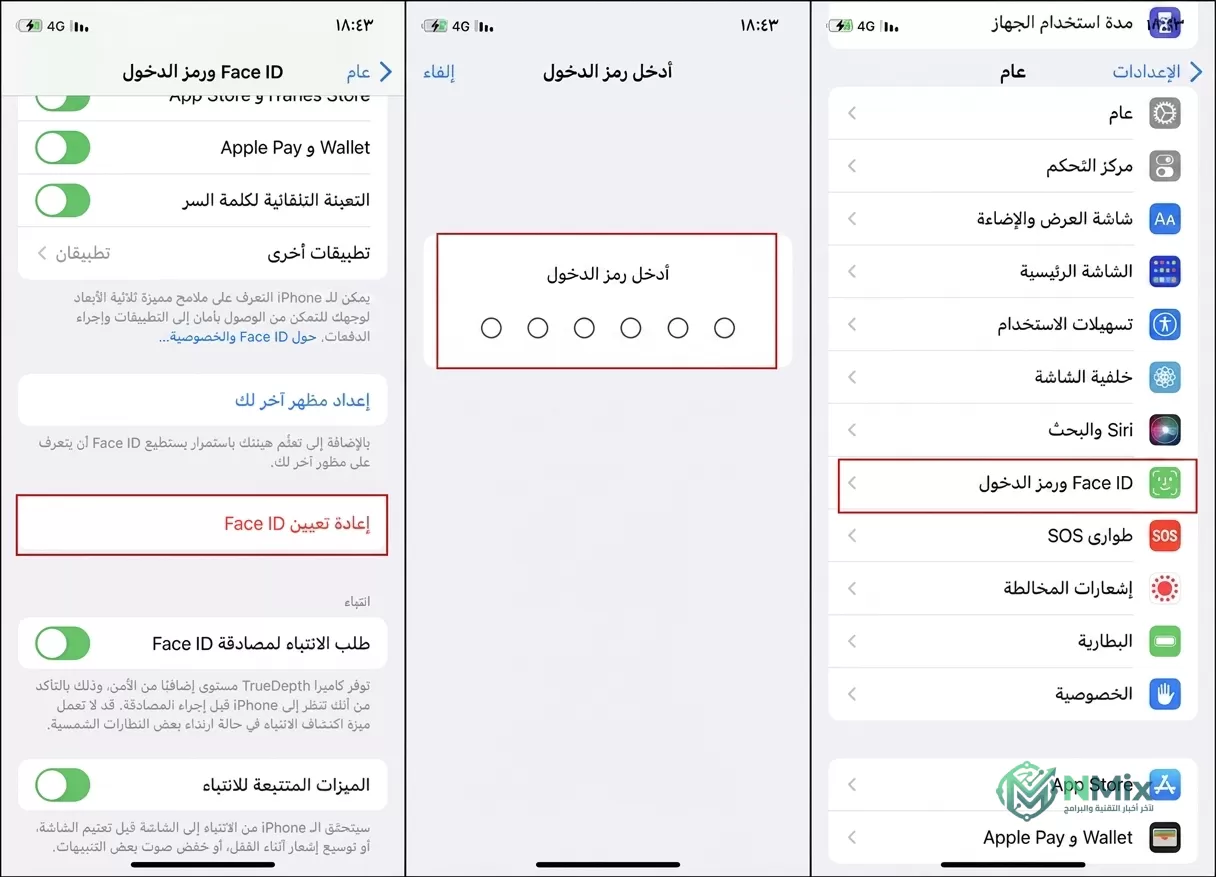
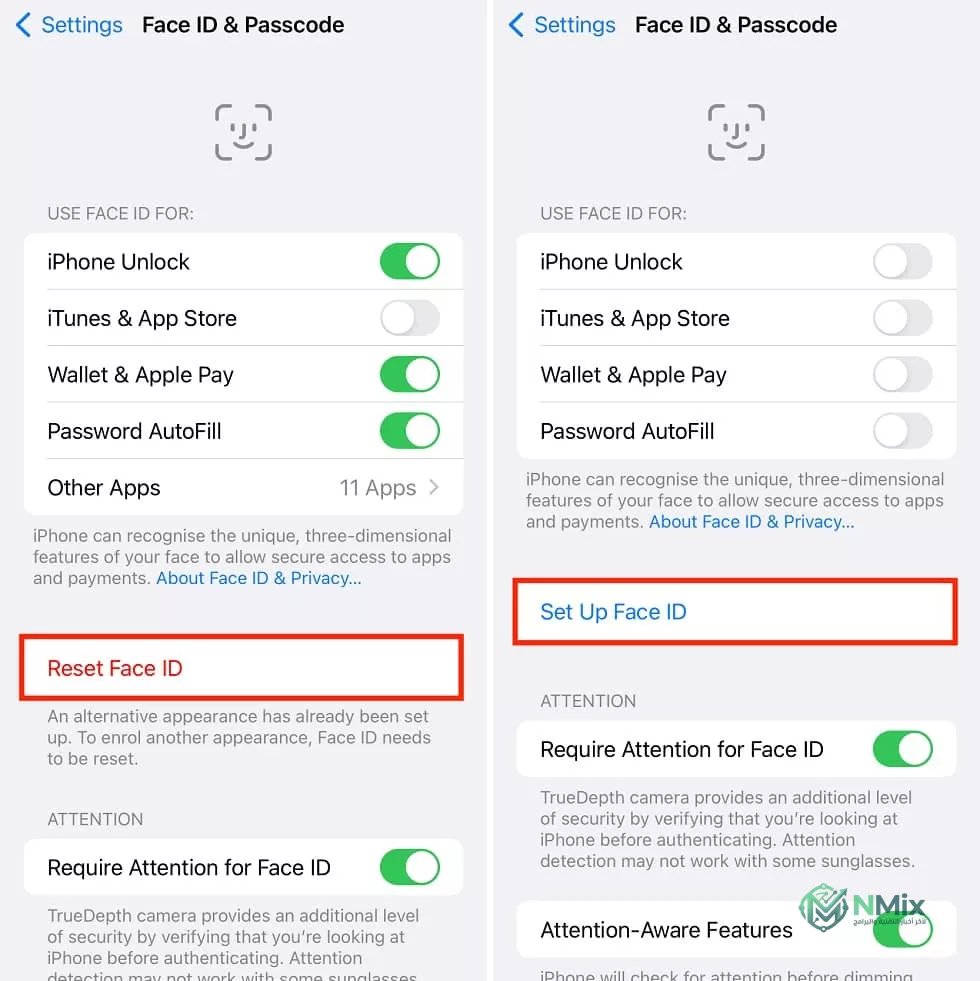
إذا كانت بصمة الوجه للايفون لا تعمل رغم أن الكاميرا تبدو طبيعية، راجع إعدادات Face ID قبل التفكير في الصيانة. ادخل إلى “الإعدادات”، ثم “بصمة الوجه ورمز الدخول”، وأدخل رمز الدخول الخاص بالجهاز. تأكد من أن Face ID تم إعدادها بالفعل وأن الوظائف التي تريد استخدامها معها مفعلة. إذا كان التسجيل القديم لا يعمل بشكل جيد، يمكنك اختيار إعادة تعيين Face ID ثم تسجيل الوجه من البداية. أثناء التسجيل، اجعل الهاتف في الوضع الذي يطلبه الجهاز وحرك رأسك ببطء حتى تكتمل عملية المسح. وإذا لم ينجح حل مشكلة بصمة الوجه Face ID، لا تكرر المحاولة عشرات المرات؛ راجع الكاميرا والواقي والجراب أولًا، ثم حدث النظام وجرب مرة أخرى.
كيف افعل بصمة الوجه في الايفون بطريقة صحيحة
لمن يبحث عن كيف افعل بصمة الوجه في الايفون، لا يحتاج إلى تنزيل تطبيق خارجي، لأن إعداد Face ID موجود داخل النظام نفسه. افتح الإعدادات، ثم “بصمة الوجه ورمز الدخول”، واكتب رمز القفل، وبعدها اختر “إعداد Face ID”. ضع وجهك داخل الإطار الظاهر على الشاشة، ثم حرك رأسك ببطء حتى يكتمل المسح. سيطلب الهاتف إجراء المسح مرة ثانية للتأكد من البيانات، وبعد الانتهاء اضغط “تم”. يمكنك بعدها اختيار الوظائف التي تريد استخدام حل مشكلة بصمة الوجه Face ID معها، مثل فتح قفل الجهاز والمصادقة داخل التطبيقات. إذا لم تتمكن من بدء التسجيل أو توقفت العملية برسالة خطأ، افحص منطقة TrueDepth أولًا وتأكد من أن الكاميرا غير محجوبة. وإذا استمر الفشل، فالمشكلة قد تحتاج إلى تشخيص فني.
تحميل برنامج بصمة الوجه للايفون ليس حلًا لتعطل Face ID
البحث عن تحميل برنامج بصمة الوجه للايفون قد يعرض تطبيقات كثيرة تدعي إصلاح أو إضافة Face ID، لكن الميزة ليست تطبيقًا مستقلًا يمكن تثبيته على الهاتف. تعتمد حل مشكلة بصمة الوجه Face ID على مكونات TrueDepth الموجودة داخل أجهزة الآيفون التي تدعمها، ولذلك لا يستطيع أي برنامج خارجي إصلاح مستشعر تالف أو إعادة توصيل مكون داخلي. إذا كانت البصمة تعمل سابقًا ثم توقفت، ابدأ بإعدادات الهاتف والتحديث وإعادة التسجيل، وليس بتثبيت تطبيقات مجهولة.
- لا تثق في أي تطبيق يدعي أنه يستطيع إعادة Face ID لجهاز يعاني عطلًا في TrueDepth.
- لا تدخل بيانات حساب Apple أو رمز الجهاز داخل تطبيق يزعم إصلاح بصمة الوجه بطريقة غير رسمية.
- إذا كانت حل مشكلة بصمة الوجه Face ID ظهرت بعد تغيير الشاشة، ففحص الهاتف عند الفني أهم بكثير من تجربة برامج إصلاح غير موثوقة.
- تنزيل برنامج face id للايفون لن يعالج مشكلة مادية في الكاميرا أو المستشعرات الداخلية مهما كانت الوعود الموجودة في وصف التطبيق.
تفعيل بصمة الوجه للايفون 11 و12 بدون برامج
يمكن إجراء تفعيل بصمة الوجه للايفون 11 وتفعيل بصمة الوجه للايفون 12 من إعدادات الجهاز مباشرة. في كلا الطرازين افتح الإعدادات ثم “بصمة الوجه ورمز الدخول”، واكتب رمز القفل، وبعدها اختر إعداد Face ID. اتبع حركة الرأس التي تظهر على الشاشة حتى ينتهي التسجيل، ثم جرب فتح الهاتف بعد قفله. إذا لم تتمكن من تسجيل الوجه، تأكد من نظافة منطقة TrueDepth وعدم وجود واقٍ أو جراب يغطيها. كما يفيد تحديث iOS وإعادة تشغيل الهاتف قبل محاولة التسجيل مرة أخرى. وإذا كان iPhone 12 يعمل بنظام يدعم Face ID مع الكمامة، يمكن تفعيل الخيار من إعدادات حل مشكلة بصمة الوجه حل مشكلة بصمة الوجه Face ID وفقًا للإصدار والخيارات المتاحة على الجهاز.
حل مشكلة بصمة الوجه Face ID غير متوفر ومشكلة Face ID is not available
عند ظهور حل مشكلة بصمة الوجه Face ID غير متوفر في نتائج البحث، فالخطوة الأولى هي تحديد ما إذا كانت المشكلة مؤقتة أم أن الهاتف لا يستطيع استخدام منظومة TrueDepth. ابدأ بإعادة تشغيل الآيفون، ثم أدخل رمز الدخول وجرب Face ID مرة أخرى. بعد ذلك تأكد من تحديث iOS وتنظيف منطقة الكاميرا الأمامية وإزالة أي عائق قد يحجب المستشعرات. إذا لم تتغير النتيجة، ادخل إلى إعدادات Face IDحل مشكلة بصمة الوجه Face ID وحاول إعادة تسجيل الوجه. أما مشكلة face id is not available إذا استمرت مع فشل إعداد وجه جديد، فقد تكون مرتبطة بالكاميرا أو أحد مكونات النظام. ويزداد احتمال وجود عطل مادي إذا بدأت المشكلة بعد سقوط الهاتف أو تغيير الشاشة أو إجراء إصلاح في الجزء الأمامي.
حل مشكلة بصمة الوجه غير متوفرة في الايفون
لـ حل مشكلة بصمة الوجه غير متوفرة في الايفون، جرب الخطوات بالترتيب بدل الانتقال مباشرة إلى إعادة ضبط الجهاز:
- نظف منطقة TrueDepth وتأكد من عدم وجود واقي شاشة أو جراب يحجب الكاميرا والمستشعرات.
- أعد تشغيل الآيفون، ثم أدخل رمز الدخول يدويًا وجرب حل مشكلة بصمة الوجه Face ID بعد ظهور شاشة القفل.
- افتح إعدادات Face ID وتأكد من أن الميزة مفعلة وأن الوظائف المطلوبة مسموح لها باستخدامها.
- حدث نظام iOS إلى الإصدار المتاح لجهازك، ثم أعد تشغيل الهاتف وجرب تسجيل الوجه مرة أخرى.
- إذا فشل إعداد Face ID باستمرار، لا تعتمد على تطبيقات مجهولة، لأن المشكلة قد تكون في مكونات الهاتف.
- إذا ظهر العطل بعد تغيير الشاشة أو سقوط الجهاز، أخبر الفني بهذه المعلومة قبل بدء عملية الفحص.
تم اكتشاف مشكلة في كاميرا العمق الحقيقي؟ اعرف متى تحتاج للصيانة
ظهور رسالة تم اكتشاف مشكلة في كاميرا العمق الحقيقي وتم تعطيل بصمة الوجه يختلف عن فشل Face ID في التعرف على الوجه فقط. الرسالة تشير إلى وجود مشكلة تمنع منظومة TrueDepth من العمل بالشكل المطلوب، ولذلك لن يكون تغيير وضعية الوجه أو تنزيل تطبيق كافيًا لإصلاحها. يمكنك في البداية إعادة تشغيل الهاتف، وتحديث iOS، وتنظيف منطقة الكاميرا والتأكد من عدم وجود شيء يغطيها. بعد ذلك تحقق من إمكانية إعداد حل مشكلة بصمة الوجه Face ID من جديد. إذا لم يسمح الهاتف بالتسجيل أو بقيت الرسالة، فمن الأفضل فحص الجهاز لدى مركز صيانة مؤهل. ويكون الأمر أكثر أهمية إذا ظهرت المشكلة بعد تغيير الشاشة أو إصلاح الكاميرا الأمامية.
كيف الغي بصمة الوجه في الايفون بدون حذف رمز الدخول
إذا كنت تبحث عن كيف الغي بصمة الوجه في الايفون، يمكنك التحكم فيها من “الإعدادات” ثم “بصمة الوجه ورمز الدخول”. إذا أردت إيقاف استخدامها لوظيفة معينة فقط، مثل فتح قفل الهاتف أو المصادقة داخل التطبيقات، عطّل الخيار المطلوب من الصفحة نفسها. أما إذا كنت تريد حذف الوجه المسجل بالكامل، اختر “إعادة تعيين Face ID”، وبعدها لن تكون هناك بيانات وجه محفوظة وسيعتمد الهاتف على رمز الدخول. ويمكنك لاحقًا إعداد حل مشكلة بصمة الوجه Face ID مرة أخرى من الصفحة نفسها. لا تحتاج هذه العملية إلى تحميل أي برنامج، لأن جميع خيارات تشغيل وإيقاف Face ID الأساسية موجودة داخل نظام الآيفون.
شاهد أيضاً المزيد من المقالات:-
معلومات عن حل مشكلة بصمة الوجه Face ID غير متوفرة في الايفون
| اسم المشكلة | Face ID غير متوفرة في iPhone |
| الجهاز | iPhone المزود بخاصية Face ID |
| السبب المحتمل | مشكلة مؤقتة بالنظام أو وجود عائق أمام كاميرا TrueDepth |
| الحل الأول | تنظيف منطقة الكاميرا الأمامية وإزالة أي واقٍ أو غطاء يحجبها |
| الحل الثاني | إعادة تشغيل جهاز iPhone ثم إدخال رمز الدخول |
| تحديث النظام | تحديث iOS إلى أحدث إصدار متاح للجهاز |
| إعادة إعداد Face ID | الإعدادات > Face ID ورمز الدخول > إعادة تعيين Face ID |
| الكاميرا المستخدمة | كاميرا TrueDepth |
| في حالة استمرار المشكلة | فحص الجهاز لدى Apple أو مركز خدمة معتمد |
| نوع المشكلة | مشكلة في التعرف على الوجه أو نظام TrueDepth |
صور من داخل حل مشكلة بصمة الوجه Face ID غير متوفرة في الايفون

حل مشكلة بصمة الوجه Face ID غير متوفرة في الايفون بخطوات بسيطة للعام 2027
وفي النهاية كان هذا المقال مراجعة كاملة وتامة لمميزات وأدوات حل مشكلة بصمة الوجه Face ID غير متوفرة في الايفون بخطوات بسيطة للعام 2027. إذا واجهت أي مشكلة أو كان لديك أي إستفسار ضعه في تعليق في أسفل المقال وسوف نكون سعداء بالرد عليك في أقرب فرصة ممكنة. كما يمكنك تحميل المزيد من البرامج والتطبيقات,والألعاب للأندرويد والأيفون والكمبيوتر من هنا.
تنصل: روابط حل مشكلة بصمة الوجه Face ID غير متوفرة في الايفون بخطوات بسيطة للعام 2027. المرفقة في هذا المقال لا تعود حقوق ملكيتها إلى موقعنا، وإنما إلى موقع أخر. فقط نحن نقوم بتوفير روابط تحميل وشروحات التطبيق، حيث إننا ملتزمون بقانون الألفية الذي يحمي حقوق الطبع والمؤلف.
