

قد تفتح هاتف هواوي لتجد نفسك أمام شاشة Huawei eRecovery بدلًا من الشاشة الرئيسية، وكل محاولة لإعادة التشغيل تنتهي بالعودة إلى المكان نفسه. هنا يبدأ القلق، خصوصًا إذا كان لديك صور وملفات مهمة ولا تريد أن تخسرها بسبب الفورمات. لكن ظهور هذه الشاشة لا يعني بالضرورة أن الهاتف تعرض لعطل نهائي. في كثير من الحالات يكون السبب متعلقًا بملفات النظام أو تحديث لم يكتمل أو مشكلة بسيطة في أزرار الهاتف. وإذا كان لديك جهاز معلق على وضع الريكفري هواوي، فلا تبدأ مباشرة بخيار حذف البيانات. توجد خطوات يمكن تجربتها بالترتيب، وبعضها لا يحتاج إلى كمبيوتر أصلًا.
الجهاز معلق على وضع الريكفري هواوي
دخول الهاتف إلى eRecovery لا يحدث بسبب مشكلة واحدة محددة. في بعض الأحيان يبدأ الأمر بعد تحديث للنظام لم يكتمل كما ينبغي، خصوصًا إذا انقطع الإنترنت أو انطفأت البطارية أثناء العملية. عندها قد يعجز الهاتف عن العثور على ملفات يحتاج إليها لإكمال الإقلاع، فينتقل تلقائيًا إلى وضع الاسترداد.
وقد تكون مساحة التخزين الممتلئة سببًا آخر، لأن النظام يحتاج إلى مساحة لتنزيل ملفات التحديث وتجهيزها. كما يمكن أن يحدث خلل في بعض ملفات النظام نفسها، فيصبح تشغيل الهاتف بالطريقة المعتادة غير ممكن.
وتذكر هواوي أن عدم استقرار الشبكة أو نقص مساحة التخزين يمكن أن يؤثرا في عمليات التحديث والاستعادة. لذلك إذا كان لديك جهاز معلق على وضع الريكفري هواوي بعد تحديث حديث، فمن المحتمل أن تكون المشكلة مرتبطة بعملية التحديث.
ولا تنسَ الاحتمال الأبسط: زر رفع الصوت. إذا كان الزر عالقًا أو يضغط عليه الجراب باستمرار، فقد يدخل الهاتف إلى وضع الريكفري عند التشغيل، وهنا لن يفيدك تغيير النظام إذا بقي الزر في الحالة نفسها.
حل مشكلة تعليق الجهاز على وضع الريكفري huawei erecovery
قبل أن تبدأ في محاولة الخروج من وضع الريكفري هواوي، افحص الهاتف نفسه. قد يبدو الأمر بسيطًا، لكنه يوفر عليك الكثير من الوقت. إذا كانت البطارية منخفضة جدًا، وصّل الجهاز بالشاحن واتركه لمدة مناسبة قبل إعادة التشغيل. وفي إرشاداتها الخاصة بالهواتف التي تتعطل أثناء التحديث، توصي هواوي بشحن الجهاز لمدة لا تقل عن 30 دقيقة قبل المحاولة من جديد.
بعد ذلك أزل الجراب، خصوصًا إذا كان يضغط على أزرار الصوت. اضغط على زر رفع الصوت وخفضه عدة مرات وتأكد من أن الحركة طبيعية ولا يوجد زر عالق. إذا كانت هناك بطاقة ذاكرة خارجية، فمن الأفضل إخراجها مؤقتًا أثناء محاولة الاستعادة. هذه الخطوة لا تحذف محتويات البطاقة، وإنما تساعد على استبعادها من المشكلة.
ولا تبدأ في هذه المرحلة بتحميل ملفات Firmware من الإنترنت أو تجربة برامج غير معروفة. الهدف الآن هو معرفة هل يمكن الخروج من وضع الريكفري هواوي بطريقة بسيطة، قبل الانتقال إلى إجراءات أكبر.
إعادة تشغيل جهاز هواوي بالقوة
إذا كان لديك جهاز معلق على وضع الريكفري هواوي ولا يستجيب للمس أو للأوامر الموجودة أمامك، جرب إعادة التشغيل الإجباري. هذه العملية مختلفة عن إعادة ضبط المصنع، فهي لا تعني مسح الهاتف، وإنما تجبر الجهاز على إيقاف التشغيل ثم بدء دورة تشغيل جديدة.
في عدد من أجهزة هواوي يمكن الضغط باستمرار على زر التشغيل لأكثر من 10 ثوانٍ حتى تنطفئ الشاشة ويبدأ الهاتف من جديد. بعض الطرز تستخدم تركيبة مختلفة، مثل زر التشغيل مع زر خفض الصوت، ولذلك تختلف الطريقة حسب موديل الجهاز.
عندما تنطفئ الشاشة، ارفع يدك عن الأزرار وانتظر ظهور شعار Huawei. لا تضغط على زر رفع الصوت أثناء بداية التشغيل، لأن ذلك قد يعيد الهاتف إلى وضع الاسترداد. إذا وصل الجهاز إلى الشاشة الرئيسية، فقد نجحت في الخروج من وضع الريكفري هواوي دون الحاجة إلى أي عملية استعادة. وفي هذه الحالة لا تبدأ تحديثًا جديدًا فورًا؛ خذ نسخة احتياطية من الملفات المهمة أولًا، ثم افحص مساحة التخزين.
استخدام Reboot في شاشة Huawei eRecovery والخروج من وضع الريكفري هواوي
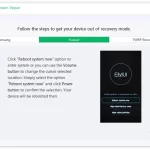
إذا لم تنجح إعادة التشغيل الإجبارية، وكانت قائمة eRecovery ما زالت أمامك، ابحث عن خيار Reboot. هذا الخيار هو أول شيء يستحق التجربة عندما يكون هدفك الخروج من وضع الريكفري هواوي دون حذف الملفات. اضغط على Reboot وانتظر حتى يعيد الهاتف التشغيل. قد يستغرق الإقلاع وقتًا أطول من المعتاد، خصوصًا إذا كان النظام قد واجه مشكلة قبل الوصول إلى eRecovery. لا تضغط على الأزرار خلال هذه الفترة، ودع الهاتف يكمل العملية وحده.
إذا فتح الجهاز بشكل طبيعي، فلا داعي لاستخدام بقية خيارات الاسترداد. أما إذا ظهر شعار Huawei ثم عاد الهاتف إلى شاشة eRecovery، فهذا يعني أن النظام ما زال غير قادر على إكمال عملية التشغيل. في هذه الحالة لا تكرر Reboot مرات كثيرة؛ لن يؤدي تكرار الخطوة إلى إصلاح ملفات النظام إذا كان هناك خلل حقيقي فيها. انتقل إلى الخيار التالي، وهو استعادة النظام من داخل eRecovery.
حل مشكلة huawei erecovery من خلال استعادة النظام
عندما يفشل Reboot في تشغيل الهاتف، يأتي دور Download latest version and restore. هذا الخيار موجود في أجهزة هواوي المدعومة لمساعدة الهاتف على تنزيل حزمة النظام واستعادتها عندما يتعذر عليه التشغيل بصورة طبيعية.
اختر Download latest version and restore من القائمة، ثم حدد Download and restore إذا ظهر أمامك. سيطلب الهاتف الاتصال بشبكة Wi-Fi، وبعد ذلك يبدأ في الحصول على المعلومات اللازمة وتنزيل حزمة النظام.
استخدم شبكة مستقرة قدر الإمكان، لأن انقطاع الاتصال أثناء التنزيل قد يؤدي إلى فشل العملية. ومن الأفضل أن يكون الهاتف متصلًا بالشاحن إذا كانت البطارية منخفضة.
بعد اكتمال التنزيل يبدأ الجهاز في استعادة النظام، وقد يعيد التشغيل تلقائيًا أكثر من مرة. لا تطفئه خلال هذه المرحلة ولا تضغط على الأزرار بلا داعٍ.
هذه الخطوة من أهم الطرق الرسمية التي يمكن تجربتها في حل مشكلة huawei erecovery، لكنها تحتاج إلى بعض الصبر؛ فلا تعتبر العملية فاشلة لمجرد أن الهاتف بقي فترة على شاشة التحديث.
التعامل مع فشل Download latest version and restore
قد تحاول استعادة النظام ثم تظهر رسالة خطأ بدلًا من اكتمال العملية. لا يعني ذلك فورًا أن هاتفك تالف. ابدأ بفحص اتصال Wi-Fi وجرب شبكة أخرى إذا كانت الشبكة الحالية ضعيفة أو تنقطع باستمرار.
قد تكون المشكلة أيضًا مرتبطة بمساحة التخزين أو بملفات النظام التي تعرضت للتلف. وتوضح هواوي أن مشاكل الشبكة والمساحة المتاحة يمكن أن تؤثر في التحديث والاستعادة.
إذا فشلت العملية أكثر من مرة، لا تتجه مباشرة إلى تنزيل نظام من موقع غير رسمي. قد تجد عشرات الملفات التي تحمل اسم موديل الهاتف، لكنها ليست بالضرورة مناسبة لإصدار جهازك أو منطقته.
وإذا كان هدفك الخروج من وضع الريكفري هواوي مع الحفاظ على البيانات، فهذه نقطة مهمة جدًا. لا تختار خيار Wipe data لمجرد أن الاستعادة الأولى لم تنجح، خصوصًا إذا لم تكن لديك نسخة احتياطية.
شاهد أيضاً المزيد من المقالات:-
الخروج من وضع recovery mode بدون فورمات هواوي
إذا كانت بياناتك أهم شيء بالنسبة لك، فمن الطبيعي أن تبحث عن الخروج من وضع recovery mode بدون فورمات هواوي. وهنا الأفضل أن تبدأ بالخيارات التي لا تتضمن مسح الهاتف.
جرّب إعادة التشغيل الإجباري أولًا، ثم Reboot من قائمة eRecovery. إذا لم ينجح ذلك، انتقل إلى Download latest version and restore إذا كان الخيار متاحًا في جهازك. هذه الخطوات تمنحك فرصة لإعادة تشغيل الهاتف دون أن تبدأ مباشرة بعملية مسح البيانات.
لكن يجب الانتباه إلى أن استعادة النظام ليست ضمانًا مطلقًا لبقاء الملفات في كل الحالات. هواوي تحذر من احتمال فقدان البيانات أثناء بعض عمليات الاستعادة، ولذلك إذا تمكن الهاتف من العمل ولو لفترة قصيرة، فمن الأفضل أخذ نسخة احتياطية فورًا.
أما إذا لم يدخل الهاتف إلى النظام نهائيًا وكانت لديك ملفات لا يمكن تعويضها، فلا تستخدم Factory reset لمجرد التجربة. الأفضل الحصول على مساعدة فنية قبل تنفيذ أي خطوة تمسح محتويات الذاكرة.
استخدام HiSuite في استعادة نظام هواوي
إذا لم تنجح محاولات حل مشكلة تعليق الجهاز على وضع الريكفري huawei erecovery من الهاتف نفسه، يمكن تجربة HiSuite على الكمبيوتر، لكن بشرط أن يكون جهازك من الطرز التي تدعم استعادة النظام من خلال البرنامج.
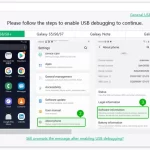
ثبّت HiSuite على الكمبيوتر، ثم وصل الهاتف باستخدام كابل USB جيد. قد تحتاج بعض الأجهزة إلى الدخول في وضع معين حتى يستطيع البرنامج التعرف إليها، والطريقة تختلف حسب الموديل.
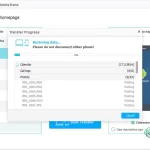
إذا ظهر خيار System restoration، اتبع التعليمات التي يعرضها البرنامج واترك الهاتف متصلًا بالكمبيوتر حتى تنتهي العملية. لا تفصل الكابل أثناء الاستعادة، ولا تطفئ الكمبيوتر في منتصفها. وتوفر هواوي إرشادات خاصة باستعادة النظام باستخدام HiSuite للأجهزة المدعومة.
إذا لم يظهر الخيار أو لم يتعرف الكمبيوتر إلى الهاتف، فلا تحاول إجبار البرنامج على تنفيذ العملية. عدم دعم الوظيفة على جهاز معين أمر وارد، وفي هذه الحالة يكون الفحص الفني أكثر أمانًا من استخدام أدوات مجهولة.
الحذر من Wipe data/factory reset
يظهر خيار Wipe data/factory reset في بعض شاشات الاسترداد، وقد يبدو مغريًا عندما لا تعرف ماذا تفعل. لكن إذا كنت تريد الخروج من وضع recovery mode بدون فورمات هواوي، فهذا الخيار ليس مناسبًا لك.
إعادة ضبط المصنع تختلف عن Reboot تمامًا. فهي تعيد الجهاز إلى حالته الأصلية وتمسح البيانات الشخصية الموجودة عليه، مثل الصور والتطبيقات والإعدادات والملفات التي لم تحفظ نسخة احتياطية منها.
لهذا لا تستخدمها كأول حل. إذا كانت لديك نسخة احتياطية كاملة، وفشلت طرق استعادة النظام الأخرى، فقد يصبح ضبط المصنع خيارًا أخيرًا. لكن يجب أن تدخل إليه وأنت تعرف بالضبط ما سيحدث.
وإذا كانت الملفات مهمة جدًا، فمن الأفضل التوقف قبل هذه الخطوة وطلب المساعدة من مركز خدمة متخصص. فقد يكون بالإمكان التعامل مع المشكلة بطريقة أخرى حسب حالة الهاتف.
فحص أزرار الصوت عند تكرار دخول الريكفري أو الخروج من وضع recovery mode بدون فورمات هواوي
إذا كان الهاتف يدخل إلى eRecovery بمجرد تشغيله، افحص أزرار الصوت مرة أخرى. هذه الخطوة تبدو صغيرة، لكنها قد تكون السبب الحقيقي وراء المشكلة.
في بعض أجهزة هواوي يعتمد الدخول إلى وضع الاسترداد على زر التشغيل مع أحد أزرار الصوت. لذلك إذا ظل زر رفع الصوت مضغوطًا بسبب جراب الهاتف أو بسبب عطل داخلي، فقد يتعامل الجهاز مع التشغيل وكأنك تطلب منه فتح وضع الريكفري.
أزل الجراب وشغّل الهاتف من جديد. ثم حرّك أزرار الصوت وتأكد من أنها لا تعلق في مكانها. إذا لاحظت أن زرًا منها غائر أو لا يتحرك بصورة طبيعية، فالأفضل إصلاحه بدل إعادة تثبيت النظام مرارًا.
وقد ظهرت بالفعل تجارب لمستخدمين دخلت أجهزتهم إلى eRecovery بشكل متكرر، واتضح أن زر الصوت كان السبب في بعض الحالات.
متى تحتاج إلى فني متخصص؟
إذا جربت الخطوات السابقة ولم تنجح، فلا داعي للدخول في عشرات التجارب الموجودة على الإنترنت. خصوصًا إذا كان لديك جهاز معلق على وضع الريكفري هواوي بعد سقوط أو تعرض للماء.
ظهور المشكلة بعد حادث مادي يجعل احتمال وجود عطل في أحد مكونات الهاتف أمرًا يستحق الفحص. كذلك إذا كان الجهاز يتوقف أثناء استعادة النظام، أو يعيد التشغيل باستمرار، أو لا يشحن بصورة طبيعية، أو لا يتعرف إليه الكمبيوتر، فقد لا تكون المشكلة مجرد ملفات نظام.
في هذه المرحلة يمكن لمركز خدمة معتمد أو فني متخصص فحص الجهاز وتحديد السبب بدل تثبيت ملفات عشوائية قد تزيد الوضع سوءًا.
وإذا كانت البيانات مهمة، أخبر الفني بذلك قبل بدء العمل. لا تفترض أن عملية الإصلاح ستحافظ على الملفات تلقائيًا، لأن بعض إجراءات الصيانة قد تتضمن مسح الذاكرة.
ترتيب خطوات حل مشكلة تعليق الجهاز على وضع الريكفري huawei erecovery
حتى لا تختلط عليك الخيارات، ابدأ بشحن الهاتف وفحص أزرار الصوت وإزالة الجراب وبطاقة SD إن وجدت. بعدها جرّب إعادة التشغيل الإجباري، ثم اختر Reboot من قائمة eRecovery.
إذا عاد الجهاز إلى الشاشة نفسها، استخدم Download latest version and restore مع شبكة Wi-Fi مستقرة، واترك الهاتف حتى ينتهي من التنزيل والاستعادة. إذا لم تنجح الطريقة وكان جهازك يدعم HiSuite، جرب استعادة النظام من الكمبيوتر.
ولا تنتقل إلى Wipe data/factory reset إلا بعد التأكد من أنك لا تحتاج إلى الملفات الموجودة على الهاتف. وإذا كنت تبحث تحديدًا عن الخروج من وضع الريكفري هواوي دون فقدان بياناتك، فابدأ دائمًا بالخيارات الأقل تدخلًا.
بهذا الترتيب تكون قد جربت الطرق الأساسية دون القفز مباشرة إلى الفورمات، وفي الوقت نفسه تعرف متى تتوقف عن المحاولات المنزلية وتطلب فحصًا متخصصًا.
أسئلة شائعة حل مشكلة تعليق الجهاز على وضع الريكفري huawei erecovery
- هل Huawei eRecovery يعني أن الهاتف تالف؟
لا، ظهور eRecovery وحده لا يعني أن الهاتف تالف. فهو وضع استرداد مخصص للتعامل مع مشكلات تشغيل النظام، وقد تنجح إعادة التشغيل أو استعادة النظام في إعادة الجهاز للعمل. إذا استمرت المشكلة بعد كل المحاولات الرسمية، فقد تحتاج إلى فحص الجهاز لمعرفة السبب الحقيقي.
- لماذا يرجع الهاتف إلى eRecovery بعد الضغط على Reboot؟
يحدث ذلك عندما لا يستطيع الهاتف تجاوز مرحلة الإقلاع وتشغيل النظام بصورة طبيعية. قد يكون السبب تحديثًا لم يكتمل أو خللًا في ملفات النظام، كما يجب فحص أزرار الصوت، خاصة زر رفع الصوت، للتأكد من أنه ليس عالقًا ويعيد الهاتف إلى وضع الريكفري.
- كيف أخرج من وضع recovery mode بدون فورمات هواوي؟
ابدأ بإعادة التشغيل الإجباري ثم استخدم Reboot من شاشة eRecovery. وإذا لم ينجح، جرب Download latest version and restore إذا كان متاحًا. تجنب Wipe data/factory reset عندما تكون لديك بيانات مهمة غير محفوظة، لأن ضبط المصنع يمسح البيانات الشخصية الموجودة على الهاتف.
معلومات عن حل مشكلة Huawei Erecovery تعليق الجهاز على وضع الريكفري بخطوات بسيطة
| اسم المشكلة | تعليق جهاز Huawei على وضع eRecovery |
| الشركة | Huawei |
| نظام الاسترداد | Huawei eRecovery |
| الحل الأول | إعادة تشغيل الهاتف إجباريًا بالضغط المطول على زر التشغيل |
| حل eRecovery | Download latest version and restore ثم Download and restore |
| متطلبات الاستعادة | شبكة Wi-Fi مستقرة وطاقة كافية أثناء العملية |
| بديل الاستعادة | استخدام HiSuite إذا كان الجهاز يدعم استعادة النظام من خلاله |
| حذف البيانات | قد يحدث في بعض حالات تلف النظام أو عند اختيار إعادة ضبط المصنع |
| الحل الأخير | التوجه إلى مركز خدمة Huawei معتمد إذا فشلت الاستعادة |
| نوع المشكلة | مشكلة إقلاع واسترداد نظام الهاتف |
صور من حل مشكلة Huawei Erecovery تعليق الجهاز على وضع الريكفري بخطوات بسيطة
حل مشكلة Huawei Erecovery تعليق الجهاز على وضع الريكفري بخطوات بسيطة للعام 2027
وفي النهاية كان هذا المقال مراجعة كاملة وتامة لمميزات وأدوات حل مشكلة Huawei Erecovery تعليق الجهاز على وضع الريكفري بخطوات بسيطة للعام 2027. إذا واجهت أي مشكلة أو كان لديك أي إستفسار ضعه في تعليق في أسفل المقال وسوف نكون سعداء بالرد عليك في أقرب فرصة ممكنة. كما يمكنك تحميل المزيد من البرامج والتطبيقات,والألعاب للأندرويد والأيفون والكمبيوتر من هنا.
تنصل: روابط حل مشكلة Huawei Erecovery تعليق الجهاز على وضع الريكفري بخطوات بسيطة للعام 2027. المرفقة في هذا المقال لا تعود حقوق ملكيتها إلى موقعنا، وإنما إلى موقع أخر. فقط نحن نقوم بتوفير روابط تحميل وشروحات التطبيق، حيث إننا ملتزمون بقانون الألفية الذي يحمي حقوق الطبع والمؤلف.