


وجود كاميرا مراقبة في المنزل لا يفيد كثيرًا إذا كنت تحتاج إلى الاقتراب منها في كل مرة تريد معرفة ما يحدث أمامها، iCam365 APK يحول الهاتف إلى وسيلة لمتابعة الكاميرا والتحكم فيها من مكان آخر، بحيث تستطيع مشاهدة الصورة مباشرة، الرجوع إلى التسجيلات، والتحدث عبر الكاميرا إذا كان الجهاز يدعم الاتصال الصوتي، التطبيق مخصص لإدارة كاميرات الشبكة، وليس لتصوير الهاتف نفسه، وهذه نقطة مهمة لأن الاسم قد يوحي للبعض بأنه تطبيق كاميرا عادي.
كما يدعم التخزين السحابي وتشغيل التسجيلات واكتشاف الأشخاص بالذكاء الاصطناعي، بينما تعتمد بعض الوظائف على نوع الكاميرا والخدمة المرتبطة بها، التطبيق موجود على Google Play منذ فترة ولديه أكثر من خمسة ملايين تنزيل، ما يعكس انتشار استخدامه مع أجهزة المراقبة المتوافقة، والفكرة العملية فيه تظهر عندما تكون بعيدًا عن المكان الذي توجد فيه الكاميرا، تفتح التطبيق، تختار الجهاز، ثم ترى الصورة الحالية بدل انتظار العودة إلى المنزل للتحقق من شيء حدث أثناء غيابك.
محتويات المقال
- 1. تحميل تطبيق iCam365
- 2. خصائص برنامج كاميرا icam365
- 3. عيوب تطبيق iCam365 عربي
- 4. طريقة تشغيل كاميرا iCam365
- 5. طريقة تركيب بطاقة SD في كاميرا iCam365
- 6. كيفية ربط كاميرا iCam365 بالواي فاي
- 7. حل مشكلة iCam365 لا يتصل بالكاميرا
- 8. حل مشكلة iCam365 لا يتصل بالواي فاي
- 9. كيفية تغيير شبكة Wi-Fi في iCam365
- 10. كيفية إعادة ضبط كاميرا iCam365
- 11. طريقة تغيير كلمة مرور كاميرا iCam365
- 12. أسئلة شائعة حول تطبيق كاميرا iCam365
تحميل تطبيق iCam365
عند إضافة الكاميرا للمرة الأولى، لا يبدأ التطبيق بعرض صورة جاهزة، يجب ربط الجهاز بالشبكة وإضافته إلى الحساب، iCam365 app يعتمد في عملية الإعداد على تسجيل الدخول ثم إضافة الجهاز ومسح رمز QR الموجود على جسم الكاميرا، وبعد التعرف عليها تختار شبكة Wi-Fi وتدخل كلمة المرور المطلوبة، هذه الخطوات تجعل الهاتف والكاميرا مرتبطين بالحساب نفسه، وبعدها تستطيع الوصول إلى شاشة المشاهدة من داخل التطبيق، وإذا كانت الكاميرا تحتوي على ميكروفون وسماعة، يمكن استخدام الاتصال الصوتي للتحدث من خلال الجهاز، بينما تتيح خاصية التشغيل الرجوع إلى التسجيلات بدل الاكتفاء بالمشاهدة الحية.
أما من يبحث عن iCam365 download for Android، فالأفضل أن ينتبه إلى نوع الملف قبل التثبيت، لأن أرشيف الإصدارات يضم ملفات APK وأخرى بصيغة XAPK، والإصدارات الحديثة تتطلب Android 7.0 أو أحدث، ويمكن استخدام التطبيق على iPhone وiPad أيضًا، إذ توجد له نسخة رسمية على App Store، بينما يظهر دعم أجهزة Chromebook ضمن صفحة Google Play، أما الكمبيوتر، فهناك مصادر تعرض طريقة استخدام iCam365 على الحاسوب، لكن لا ينبغي افتراض أن كل برنامج يحمل الاسم نفسه هو برنامج رسمي مستقل من المطور، الأفضل التأكد من مصدره قبل تثبيته.
شاهد أيضاً المزيد من المقالات ذات الصلة:-
خصائص برنامج كاميرا icam365
قيمة التطبيق الحقيقية تظهر بعد ربط الكاميرا بالحساب، لأن الهاتف يصبح نقطة الوصول إلى أكثر من وظيفة مرتبطة بالمراقبة، برنامج iCam365 يدعم المشاهدة المباشرة وتشغيل التسجيلات والتخزين السحابي والاتصال الصوتي واكتشاف الأشخاص بالذكاء الاصطناعي، كما توجد خصائص لإدارة الكاميرات ومراجعة التسجيلات بحسب التاريخ والوقت، بينما تختلف بعض التفاصيل وفق الجهاز المتصل والخدمة المستخدمة.
- تحميل iCam365 يتيح مشاهدة بث الكاميرات المتصلة بالإنترنت مباشرة من الهاتف.
- يمكن الرجوع إلى التسجيلات السابقة بدل الاعتماد على المشاهدة المباشرة فقط.
- يدعم التخزين السحابي للمقاطع وفق الخدمة المتاحة مع الكاميرا والحساب.
- يوفر اتصالًا صوتيًا ثنائي الاتجاه مع الكاميرات التي تدعم الميكروفون والسماعة.
- برنامج كاميرا iCam365 يدعم اكتشاف الأشخاص بالذكاء الاصطناعي عند توفر الخاصية.
- يسمح بإدارة كاميرات الشبكة من حساب واحد وفق الأجهزة المتوافقة.
- يمكن إضافة الكاميرا باستخدام مسح رمز QR الموجود على جسم الجهاز.
- تتوفر نسخة لأجهزة iPhone وiPad إلى جانب إصدار Android.
- يعرض التسجيلات بطريقة تساعد على الرجوع إلى وقت محدد من الأحداث.
- يمكن طلب حذف البيانات وفق خيارات الخصوصية المتاحة داخل الخدمة.
عيوب تطبيق iCam365 عربي
توجد نقاط ينبغي وضعها في الاعتبار قبل الاعتماد عليه للمراقبة اليومية، تقييم التطبيق الحالي على Google Play منخفض نسبيًا، وتظهر مراجعات حديثة شكاوى تتعلق بانقطاع الكاميرا، وعدم وصول الإشعارات، وبطء تحميل المشاهدة، لذلك فالمشكلة ليست في وجود الوظائف، بل في أن تجربة استخدامها قد تختلف من جهاز إلى آخر.
- بعض المستخدمين أبلغوا عن انقطاع الكاميرا عن التطبيق بصورة متكررة.
- توجد شكاوى حديثة تتعلق بتأخر تحميل صورة الكاميرا أثناء فتح المشاهدة.
- تطبيق iCam365 حصل على تقييم منخفض نسبيًا مقارنة بعدد تنزيلاته.
- أبلغ مستخدمون عن مشكلات في وصول إشعارات الحركة والتنبيه.
- الاعتماد على الإنترنت يجعل المشاهدة المباشرة حساسة لجودة الاتصال.
- بعض وظائف التخزين مرتبطة بخدمات سحابية أو اشتراكات داخل التطبيق.
- الرجوع إلى إصدار قديم قد يسبب مشكلات توافق مع الكاميرات الحديثة.
- ملفات XAPK تحتاج إلى طريقة تثبيت مناسبة ولا تعامل دائمًا مثل APK العادي.
- تطبيق iCam365 عربي ليس وصفًا دقيقًا بالضرورة لواجهة التطبيق في جميع المنصات والإصدارات.
- بعض المراجعات تشير إلى ظهور إعلانات تؤثر في سرعة الوصول للمشاهدة.
- اكتشاف الأشخاص بالذكاء الاصطناعي قد يعطي نتائج غير دقيقة في بعض الظروف.
- توقف تحميل تطبيق iCam365 أو تسجيل الخروج قد يعيق الوصول السريع إلى الكاميرا.
- بيانات الموقع والمعلومات الشخصية وأداء التطبيق قد تدخل ضمن البيانات التي يجمعها.
- تحميل برنامج icam365 للكمبيوتر قد يشارك بعض بيانات النشاط ومعرفات الجهاز وفق إفصاح Google Play.
- اختلاف وظائف الكاميرات يجعل بعض الخصائص غير متاحة لجميع الأجهزة المتصلة.
طريقة تشغيل كاميرا iCam365
ابدأ بتوصيل الكاميرا بالكهرباء وانتظر حتى تصبح جاهزة للإعداد، ثم ثبّت التطبيق على الهاتف وأنشئ حسابًا أو سجّل الدخول إلى حسابك، طريقة تشغيل كاميرا iCam365 تعتمد على ربط الجهاز بالحساب، ولذلك لا تتجاوز خطوة إضافة الكاميرا إذا كنت تستخدمها للمرة الأولى، من داخل التطبيق اختر إضافة جهاز، ثم استخدم وظيفة المسح لمسح رمز QR الموجود على جسم الكاميرا، بعد أن يتعرف التطبيق على الجهاز، اختر شبكة Wi-Fi التي تريد أن تعمل الكاميرا من خلالها وأدخل كلمة المرور بدقة، انتظر حتى تكتمل عملية الاتصال، ثم افتح قائمة الأجهزة وتأكد من ظهور الكاميرا، عند الضغط عليها تظهر شاشة المشاهدة المباشرة، ومنها يمكنك اختبار جودة الصورة والصوت.
أما إذا أردت استخدام تحميل برنامج icam365 للكمبيوتر، فلا تبدأ بتثبيت أي ملف يحمل الاسم من مواقع عشوائية، ابحث أولًا عن الطريقة التي يدعمها جهازك، لأن iCam365 مصمم أساسًا لإدارة كاميرات الشبكة من تطبيق الهاتف، بينما تختلف طرق استخدامه على الحاسوب حسب النسخة المتاحة، وبعد ربط الكاميرا، راقب الجهاز من التطبيق واختبر المشاهدة المباشرة قبل وضع الكاميرا في مكان يصعب الوصول إليه، إذا انقطع الاتصال، تحقق من قرب الكاميرا من جهاز التوجيه ومن قوة الشبكة، ثم أعد تشغيل الكاميرا والتطبيق، وإذا ظهرت المشكلة بعد تحديث جديد.
طريقة تركيب بطاقة SD في كاميرا iCam365
- افصل الكاميرا عن الكهرباء أولًا، ثم ابحث عن منفذ MicroSD الموجود في جسم الكاميرا أو أسفل غطاء الحماية.
- أدخل بطاقة الذاكرة في الاتجاه الموضح بجانب المنفذ، وتجنب الضغط عليها حتى لا يتضرر مكان التركيب.
- شغّل الكاميرا بعد تركيب البطاقة وانتظر حتى تتصل بالشبكة وتظهر داخل تطبيق iCam365 على هاتفك.
- افتح إعدادات الكاميرا من التطبيق، ثم ابحث عن قسم التخزين أو بطاقة الذاكرة للتحقق من تعرف الجهاز عليها.
- إذا طلب التطبيق تهيئة البطاقة، احفظ الملفات المهمة منها أولًا لأن التهيئة ستحذف التسجيلات الموجودة عليها بالكامل.
- إذا لم تظهر البطاقة، أوقف الكاميرا وأخرجها ثم أعد تركيبها وتأكد من توافقها مع موديل الكاميرا.
- بعد ظهور البطاقة، تحقق من مساحة التخزين المتاحة وإعدادات التسجيل للتأكد من حفظ المقاطع بالطريقة المطلوبة.
كيفية ربط كاميرا iCam365 بالواي فاي
- وصّل الكاميرا بالكهرباء وانتظر حتى تدخل وضع الإعداد، ثم افتح التطبيق وسجل الدخول إلى حسابك.
- اختر إضافة جهاز من داخل التطبيق، ثم امسح رمز QR الموجود على الكاميرا عندما تظهر لك التعليمات.
- حدد شبكة Wi-Fi المناسبة وأدخل كلمة المرور بدقة، ثم انتظر حتى تنتهي الكاميرا من عملية الاقتران.
- ضع الكاميرا بالقرب من جهاز التوجيه أثناء الإعداد حتى تحصل على إشارة قوية وتقل احتمالات فشل الاتصال.
- إذا كان الموديل يدعم شبكة 2.4GHz فقط، استخدمها أثناء الإعداد بدل محاولة الاتصال بشبكة 5GHz.
- بعد اكتمال الإضافة، افتح البث المباشر وتأكد من ظهور صورة الكاميرا وسلامة الاتصال بالشبكة.
- إذا فشلت العملية، أعد تشغيل الكاميرا والراوتر ثم حاول الإضافة مرة أخرى من خلال التطبيق.
حل مشكلة iCam365 لا يتصل بالكاميرا
- افصل الكاميرا عن الكهرباء لعدة ثوانٍ، ثم أعد تشغيلها وانتظر حتى تنتهي من بدء التشغيل.
- تحقق من اتصال الهاتف بالإنترنت، ثم افتح التطبيق وتأكد من ظهور الكاميرا ضمن قائمة الأجهزة.
- إذا كانت الكاميرا متصلة بشبكة ضعيفة، قرّبها من جهاز التوجيه وجرب فتح البث المباشر مرة أخرى.
- جرّب استخدام شبكة إنترنت مختلفة لمعرفة ما إذا كانت المشكلة مرتبطة بالراوتر أو الاتصال الحالي.
- أغلق التطبيق بالكامل ثم افتحه مجددًا، وتحقق من بقاء الحساب مسجلًا وظهور الجهاز ضمن القائمة.
- إذا كانت الكاميرا لا تستجيب رغم المحاولات، راجع إعدادات الجهاز قبل اللجوء إلى إعادة الضبط.
- لا تحذف الكاميرا من الحساب مباشرة، لأن حذفها قد يتطلب تنفيذ خطوات الإضافة والإعداد مرة أخرى.
حل مشكلة iCam365 لا يتصل بالواي فاي
تأكد من كتابة كلمة مرور الشبكة بصورة صحيحة، لأن وجود حرف واحد خاطئ يمنع الكاميرا من الاتصال.
قرّب الكاميرا من الراوتر أثناء الإعداد، ثم حاول الاتصال بالشبكة مرة أخرى من داخل التطبيق.
إذا كان الموديل يعتمد على 2.4GHz، اختر هذه الشبكة بدل 5GHz أثناء عملية الإعداد الأولى.
أعد تشغيل جهاز التوجيه والكاميرا، ثم انتظر حتى يستقر الاتصال قبل إعادة محاولة الاقتران.
تأكد من أن الهاتف متصل بالشبكة نفسها المطلوبة أثناء إعداد الكاميرا لأول مرة.
إذا تغير اسم الشبكة أو كلمة المرور، أعد إعداد اتصال الكاميرا باستخدام بيانات Wi-Fi الجديدة.
راجع دليل موديل الكاميرا لمعرفة شبكات Wi-Fi المدعومة قبل تغيير إعدادات الراوتر دون حاجة.
كيفية تغيير شبكة Wi-Fi في iCam365
افتح التطبيق واختر الكاميرا المطلوبة، ثم ادخل إلى إعدادات الجهاز وابحث عن إعدادات الشبكة.
إذا ظهر خيار تغيير Wi-Fi، اختر الشبكة الجديدة وأدخل كلمة المرور وانتظر اكتمال الاتصال.
ضع الكاميرا بجوار الراوتر أثناء العملية حتى لا تفشل عملية الاتصال بسبب ضعف الإشارة.
إذا لم يظهر خيار تغيير الشبكة، فقد تحتاج إلى إعادة الكاميرا إلى وضع الإعداد.
بعد إعادة الإعداد، أضف الكاميرا من جديد واختر شبكة Wi-Fi الجديدة واتبع التعليمات الظاهرة.
افتح البث المباشر بعد الانتهاء للتأكد من أن الكاميرا انتقلت فعلًا إلى الشبكة الجديدة.
لا تحذف الجهاز من الحساب قبل معرفة طريقة تغيير الشبكة التي يعتمدها موديل الكاميرا المستخدم.
كيفية إعادة ضبط كاميرا iCam365
- ابحث عن زر Reset الموجود في جسم الكاميرا، فقد يكون أسفل الجهاز أو خلف غطاء صغير.
- شغّل الكاميرا ثم اضغط زر إعادة الضبط بالطريقة المحددة في دليل الموديل المستخدم.
- انتظر ظهور الإشارة الصوتية أو الضوئية التي تؤكد بدء عملية إعادة ضبط إعدادات الكاميرا.
- بعد نجاح العملية، ستعود إعدادات الشبكة إلى وضع الإعداد، وستحتاج إلى ربط الكاميرا مرة أخرى.
- افتح التطبيق واختر إضافة جهاز، ثم اتبع خطوات الاقتران ومسح رمز QR إذا طلب منك ذلك.
- أدخل بيانات شبكة Wi-Fi الجديدة وانتظر حتى تكتمل عملية الاتصال وتظهر الكاميرا داخل حسابك.
- لا تستخدم إعادة الضبط لمجرد حدوث توقف مؤقت، لأن العملية تعيد إعدادات الجهاز وتحتاج بعدها لإعداده من جديد.
طريقة تغيير كلمة مرور كاميرا iCam365
- إذا كنت تقصد كلمة مرور Wi-Fi، غيّرها من إعدادات الراوتر ثم أعد ربط الكاميرا بالشبكة الجديدة.
- إذا كنت تقصد كلمة مرور الحساب، استخدم إعدادات الحساب أو خيار استعادة كلمة المرور عند نسيانها.
- لا تستخدم كلمة مرور سهلة التخمين، خصوصًا أن الكاميرا قد تعرض بثًا مباشرًا وتسجيلات خاصة.
- تأكد من عدم مشاركة كلمة مرور الحساب مع أشخاص آخرين حتى لا يحصلوا على وصول غير مرغوب.
- بعد تغيير كلمة المرور، سجّل الدخول مجددًا وتحقق من ظهور الكاميرا وقابلية تشغيل البث المباشر.
- إذا كانت الكاميرا تستخدم كلمة مرور خاصة بالجهاز، فلا تفترض أن تغيير حسابك سيغيرها تلقائيًا.
- راجع دليل الكاميرا أو إعداداتها لمعرفة نوع كلمة المرور التي تريد تغييرها قبل تنفيذ الخطوات.
أسئلة شائعة حول تطبيق كاميرا iCam365
- كيفية ربط كاميرا iCam365 بالواي فاي؟
افتح التطبيق وأضف الكاميرا، ثم امسح رمز QR واختر شبكة Wi-Fi وأدخل كلمة المرور وانتظر اكتمال الاتصال.
- حل مشكلة iCam365 لا يتصل بالكاميرا؟
أعد تشغيل الكاميرا والراوتر، وتأكد من الشبكة، ثم قرّب الكاميرا وجرب إضافتها مجددًا داخل التطبيق.
- كيفية إعادة ضبط كاميرا iCam365؟
اضغط زر Reset الموجود بالكاميرا بالطريقة المحددة للموديل، ثم أعد إضافتها للتطبيق وضبط اتصال الشبكة.
- كيفية إضافة كاميرا ثانية؟
من قائمة الأجهزة اختر إضافة جهاز جديد، ثم اتبع خطوات الاقتران الخاصة بالكاميرا الثانية داخل حسابك.
- كيفية مشاركة الكاميرا مع شخص آخر؟
تعتمد المشاركة على خصائص الموديل والتطبيق، ويمكن استخدام خيارات مشاركة الجهاز المتاحة إذا كانت مدعومة.
- لماذا كاميرا iCam365 تظهر Offline؟
قد يكون السبب انقطاع الكهرباء أو الإنترنت، أو ضعف الشبكة، أو فقدان الكاميرا اتصالها بالراوتر.
- حل مشكلة iCam365 لا يرسل إشعارات؟
تحقق من تفعيل إشعارات التطبيق والهاتف، ثم راجع إعدادات اكتشاف الحركة والتنبيهات الخاصة بالكاميرا.
- كيفية مشاهدة التسجيلات القديمة؟
افتح الكاميرا من التطبيق، ثم انتقل إلى قسم التشغيل أو التسجيلات واختر التاريخ والوقت المطلوبين.
- هل iCam365 يسجل بدون إنترنت؟
يمكن التسجيل محليًا على بطاقة SD في الكاميرات الداعمة، لكن المشاهدة عن بعد تحتاج اتصالًا بالشبكة.
- هل iCam365 يحتاج اشتراكًا؟
يمكن استخدام وظائف أساسية دون اشتراك، بينما قد تتطلب بعض خدمات التخزين السحابي خططًا مدفوعة.
- هل يمكن استخدام بطاقة SD؟
نعم، إذا كان موديل الكاميرا يحتوي على منفذ MicroSD ويدعم التسجيل المحلي على بطاقة الذاكرة.
- حل مشكلة بطاقة SD؟
تأكد من تركيب البطاقة بصورة صحيحة وتوافقها مع الكاميرا، ثم جرّب تهيئتها من إعدادات التخزين.
- هل يمكن مشاهدة الكاميرا من خارج المنزل؟
نعم، يمكن ذلك عند اتصال الكاميرا بالإنترنت وتوفر خدمة الوصول عن بُعد التي يدعمها موديلك.
- هل iCam365 يعمل على أكثر من هاتف؟
يمكن الوصول إلى الكاميرا من أكثر من هاتف وفق نظام الحساب والمشاركة الذي يدعمه التطبيق والموديل المستخدم.
معلومات عن تحميل تطبيق iCam365 APK للاندرويد مجانا
| اسم التطبيق | iCam365 |
|---|---|
| المطور | Tange Inc. |
| التحميل | مجاني |
| الحجم | 184.75 ميجابايت |
| التقييم | 2.6 |
| الإصدار | 3.63.5 |
| نوع التطبيق | مراقبة وإدارة كاميرات المراقبة وأجهزة أمن المنزل |
صور من داخل تطبيق iCam365
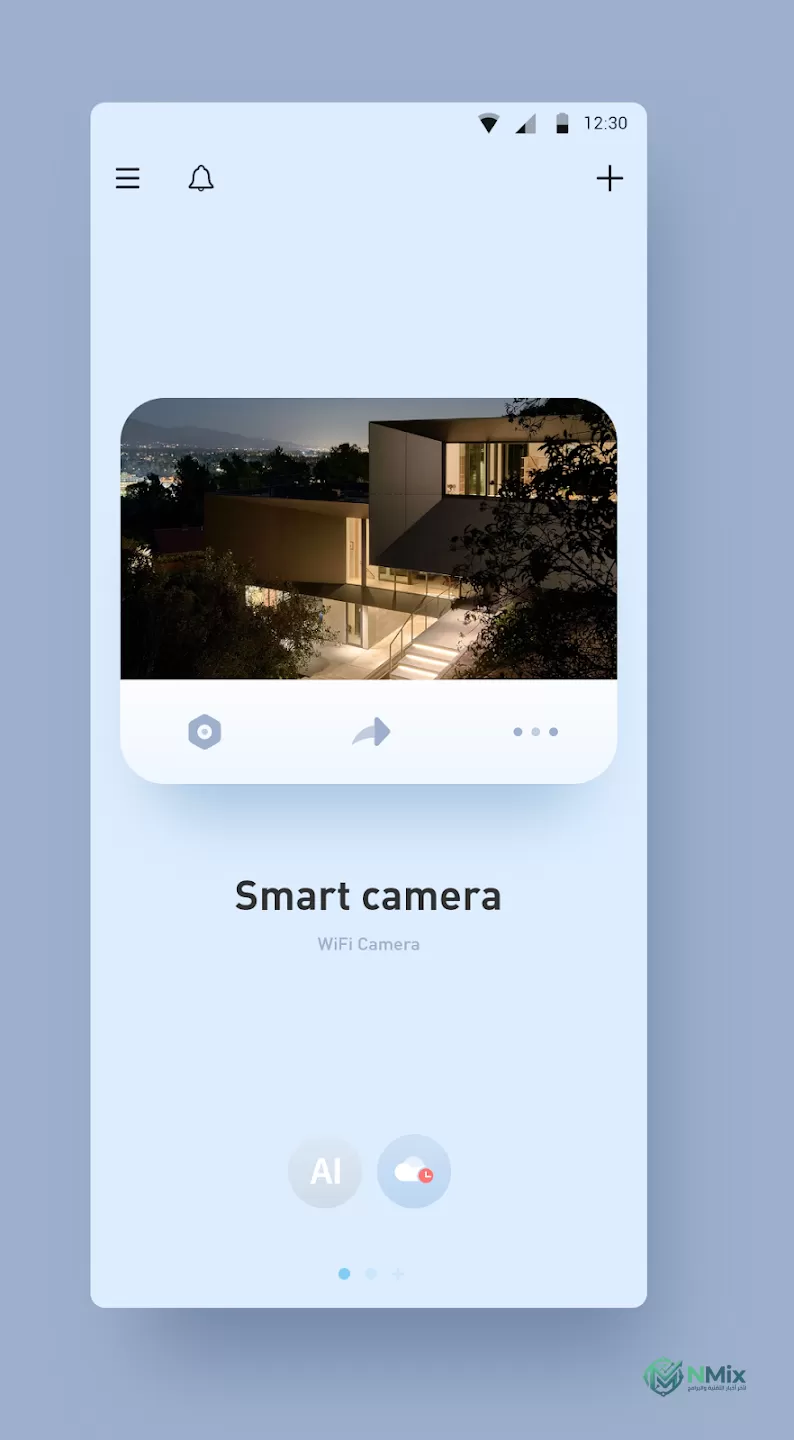
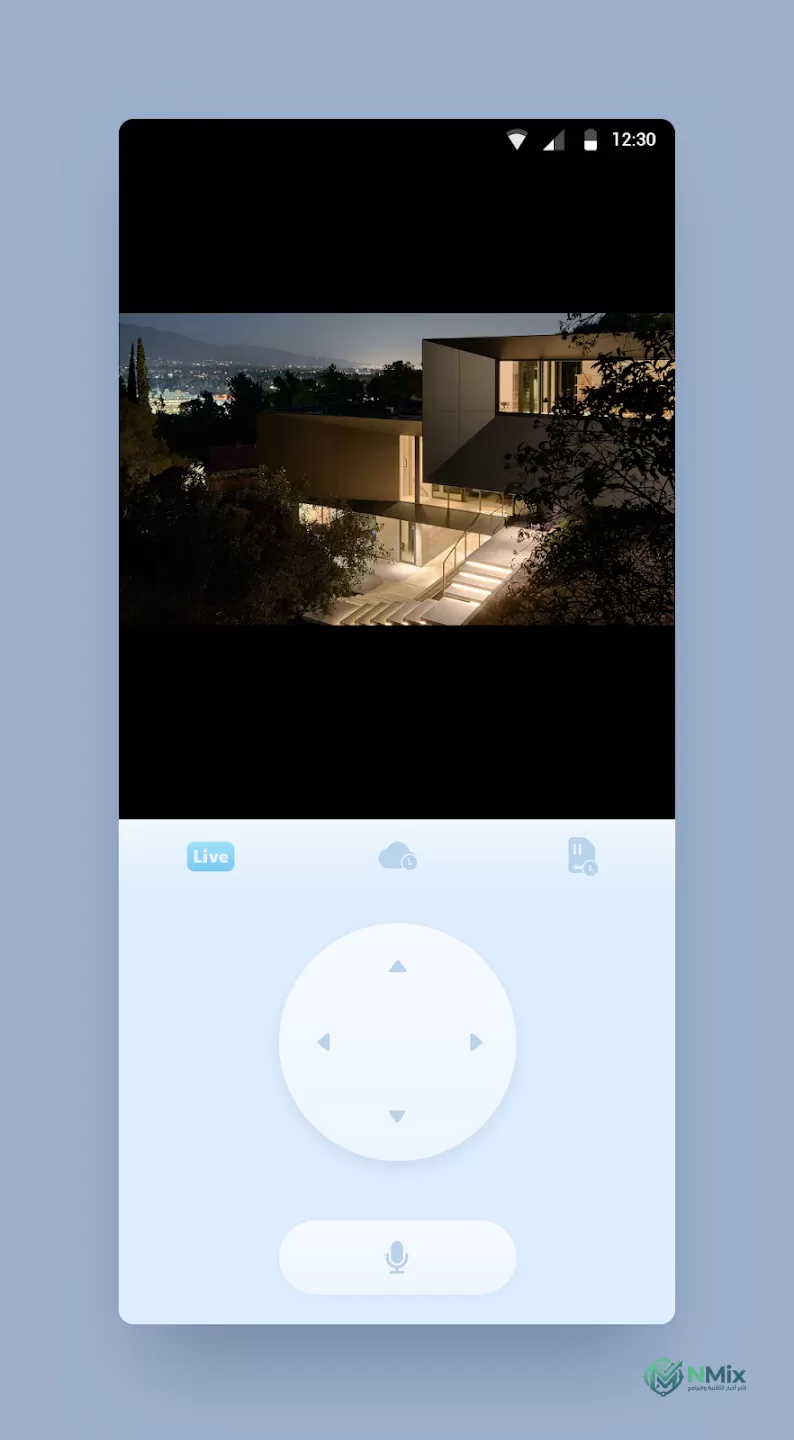
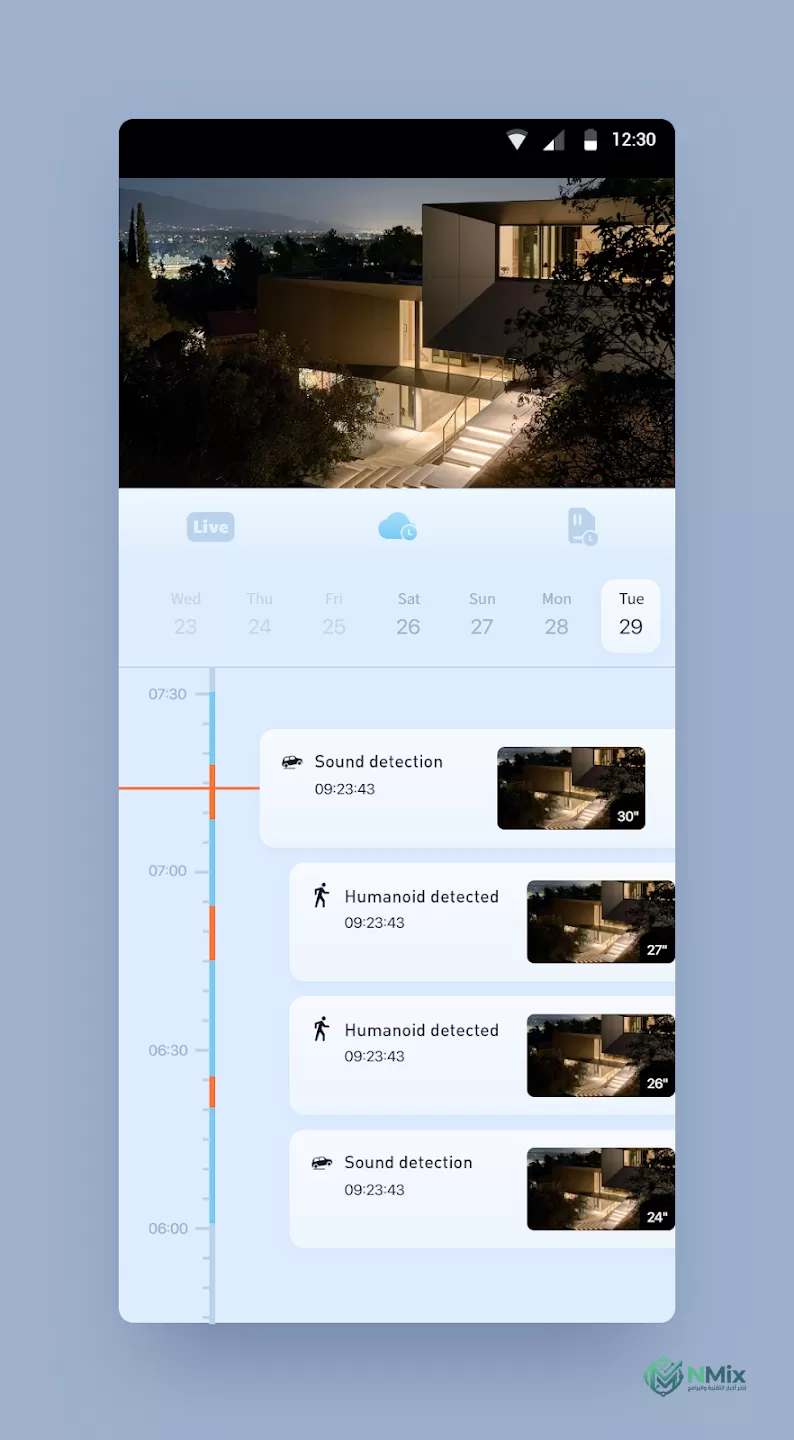
روابط تحميل تطبيق iCam365 للاندرويد APK اخر اصدار 2027 مجانا
وفي النهاية كان هذا المقال مراجعة كاملة وتامة لمميزات وأدوات وإستخدام وتحميل تطبيق iCam365 للاندرويد APK اخر اصدار 2027 مجانا. إذا واجهت أي مشكلة أو كان لديك أي إستفسار ضعه في تعليق في أسفل المقال وسوف نكون سعداء بالرد عليك في أقرب فرصة ممكنة. كما يمكنك تحميل المزيد من البرامج والتطبيقات,والألعاب للأندرويد والأيفون والكمبيوتر من هنا.
تنصل: روابط تحميل تطبيق iCam365 للاندرويد APK اخر اصدار 2027 مجانا. المرفقة في هذا المقال لا تعود حقوق ملكيتها إلى موقعنا، وإنما إلى موقع أخر. فقط نحن نقوم بتوفير روابط تحميل وشروحات التطبيق، حيث إننا ملتزمون بقانون الألفية الذي يحمي حقوق الطبع والمؤلف.
