أصبح تحرير الفيديو من الهاتف جزءًا أساسيًا من صناعة المحتوى، فلم يعد المستخدم بحاجة إلى جهاز كمبيوتر وبرامج احترافية معقدة حتى يتمكن من تعديل مقطع وتصميم فيديو يحتوي على انتقالات وحركات ومؤثرات بصرية. ومع تطور تطبيقات المونتاج المخصصة للهواتف، ظهرت أدوات تركز على تقديم إمكانيات متقدمة داخل واجهة يمكن التعامل معها من شاشة الهاتف، ومن أبرز الأسماء التي يبحث عنها المستخدمون في هذا المجال Motion Ninja APK، وهو محرر فيديو يهتم بصورة خاصة بالحركة والمؤثرات والعناصر المتحركة، إلى جانب أدوات المونتاج المعتادة.
ويختلف هذا النوع من التطبيقات عن برامج تحرير الفيديو البسيطة التي تعتمد بصورة أساسية على قص المقطع وإضافة الموسيقى، لأن الفكرة الأساسية وراء Motion Ninja تقوم على منح المستخدم مساحة أكبر للتحكم في العناصر الموجودة داخل الفيديو. ويمكن إدخال مقاطع الفيديو والصور، وترتيبها على الخط الزمني، ثم إضافة النصوص والملصقات والمؤثرات والانتقالات، مع إمكانية التعامل مع العناصر الموجودة فوق الفيديو بصورة منفصلة. وهذا يفتح المجال أمام إنشاء مقاطع قصيرة تناسب منصات التواصل الاجتماعي، إلى جانب تصميم فيديوهات تعتمد على الحركة بصورة أكبر.
ويبحث المستخدم عن التطبيق لأسباب مختلفة؛ فهناك من يريد محررًا لإنتاج مقاطع يومية بسرعة، وهناك من يهتم بتصميم فيديوهات تحتوي على نصوص متحركة وانتقالات، بينما يبحث آخرون عن أدوات تساعدهم في صناعة محتوى أكثر اعتمادًا على المؤثرات البصرية. كما تظهر في نتائج البحث أسماء متعددة للإصدارات والنسخ، مثل Pro وPremium وMOD، وهو ما يجعل من الضروري التمييز بين التطبيق الأساسي والإصدارات التي تحمل أسماء معدلة، خصوصًا عند البحث عن أحدث نسخة أو مزايا إضافية.
برنامج تصميم motion ninja لتحرير الفيديو من الهاتف
يقدم تطبيق Motion Ninja بيئة متكاملة نسبيًا لتحرير الفيديو، حيث يبدأ المستخدم بإضافة المواد التي يريد العمل عليها ثم ينتقل إلى مساحة التحرير التي تظهر فيها المقاطع والعناصر على خط زمني. ويمكن قص الفيديو من نقاط محددة، وحذف الأجزاء غير المرغوبة، وتقسيم المقطع إلى أجزاء، ثم ترتيب المشاهد بالطريقة التي تناسب الفكرة النهائية.
ولا يتوقف الاستخدام عند التعامل مع الفيديو نفسه، إذ يمكن إضافة الصور والنصوص والملصقات وغيرها من العناصر إلى المشروع، ثم التحكم في ظهورها أثناء تشغيل المقطع. ويستطيع المستخدم وضع عنصر في بداية المشهد ثم تغيير موضعه أو حجمه خلال مدة الفيديو، الأمر الذي يساعد على صناعة حركة تدريجية بدل ظهور العنصر بصورة ثابتة.
وتفيد هذه الأدوات عند إنشاء فيديوهات قصيرة للسوشيال ميديا، لأن المستخدم يستطيع جمع أكثر من لقطة داخل مشروع واحد، ثم إضافة انتقالات وتأثيرات بين المشاهد. كما يمكن تعديل سرعة أجزاء محددة من الفيديو، وهو ما يسمح بإنتاج مشاهد سريعة أو بطيئة وفق الإيقاع المطلوب، بدل أن تكون جميع أجزاء المقطع بالسرعة نفسها.
شاهد أيضاً المزيد من المقالات ذات الصلة:-
صناعة المقاطع الإبداعية داخل Motion Ninja
تركيب الفيديوهات في مشهد واحد: يتيح Motion Ninja إنشاء مقاطع تعتمد على أكثر من طبقة، بحيث يمكن الجمع بين الفيديوهات والصور والنصوص والملصقات والمؤثرات في مشروع واحد، ثم ترتيب كل عنصر على الخط الزمني والتحكم في ظهوره وحركته بشكل مستقل.
- تحريك العناصر بدقة: يمكن تحويل الصور والنصوص والعناصر المضافة إلى أجزاء متحركة داخل الفيديو باستخدام Keyframes، مع التحكم في الموضع والحجم والدوران وغيرها من الخصائص، مما يساعد على تنفيذ حركات وانتقالات مخصصة بدل الاعتماد على تأثير جاهز فقط.
- إنشاء تأثيرات سينمائية: يمكن إضافة مؤثرات مثل Glow وBlur وShake وVHS وDistortion وLens Flare وParticles لإعطاء اللقطات مظهرًا مختلفًا، كما يمكن التحكم في توقيت ظهور التأثير وشدته أثناء المقطع.
- صناعة مقاطع Velocity: يتيح البرنامج التحكم في سرعة الفيديو وإنشاء انتقالات بين السرعة العادية والحركة السريعة أو البطيئة، مع أدوات مثل Smooth Slow Motion وAuto Velocity Edit للحصول على تغييرات سرعة أكثر سلاسة.
- تصميم مشاهد ثلاثية الأبعاد: يمكن إنشاء مشاهد تحتوي على عناصر ثلاثية الأبعاد، بما في ذلك النصوص والمجسمات والجسيمات، مع أدوات مرتبطة بالكاميرا والعمق وFocus Blur لإنتاج مشاهد أكثر حركة وعمقًا.
- دمج العناصر باستخدام Mask وChroma Key: يمكن عزل أجزاء من الصور أو الفيديو باستخدام الأقنعة، كما يمكن إزالة الخلفية الخضراء باستخدام Chroma Key ثم دمج العنصر المعزول مع خلفية أو مشهد آخر.
- تحريك النصوص والعناوين: يمكن إضافة النصوص وتحريكها داخل الفيديو باستخدام Keyframes، مع إمكانية استخدام النص ثلاثي الأبعاد في المقاطع التي تحتاج إلى عناوين أو تأثيرات كتابة أكثر لفتًا للانتباه.
- المزامنة مع الموسيقى: يمكن بناء الحركة والمؤثرات وتغييرات السرعة بما يتناسب مع الإيقاع الموسيقي، ويضم البرنامج أدوات تساعد على إنشاء تأثيرات مرتبطة بالموسيقى مثل Music Visualizer.
- إنشاء انتقالات مخصصة: يمكن استخدام مجموعة الانتقالات الموجودة داخل البرنامج بين اللقطات، ثم دمجها مع الحركة والمؤثرات والسرعة للحصول على انتقالات أكثر ديناميكية بدل القطع المباشر بين المشاهد.
- إخراج الفيديو بجودة مرتفعة: بعد الانتهاء من تركيب المشاهد والحركة والمؤثرات، يمكن معاينة المشروع ثم تصديره، مع دعم دقات تصل إلى 1080p و4K بحسب الجهاز وإعدادات التصدير المتاحة.
Motion Ninja Pro والمزايا الإضافية
يرتبط اسم Motion Ninja Pro عادةً بالبحث عن الخصائص الاحترافية أو المحتوى الإضافي المتاح داخل محرر الفيديو. ويجب الانتباه إلى أن تسمية Pro قد تظهر في مواقع مختلفة لوصف نسخ أو ملفات معينة، بينما يظل التطبيق الرسمي خاضعًا لنظام المزايا والشراء الذي تحدده الجهة المطورة.
وتظهر أهمية المزايا الإضافية عند المستخدم الذي يعتمد على التطبيق بصورة متكررة، لأنه قد يحتاج إلى أدوات أو تأثيرات أو مواد لا تكون متاحة ضمن المستوى المجاني. لذلك فإن معرفة ما إذا كانت ميزة معينة مجانية أو مدفوعة تتطلب الرجوع إلى الإصدار الحالي وصفحة التطبيق بدل الاعتماد على وصف المواقع الخارجية.
كما أن اختلاف الإصدارات يمكن أن يؤدي إلى اختلاف الواجهة أو الأدوات المتاحة، ولذلك قد يجد المستخدم شرحًا على الإنترنت لا يتطابق تمامًا مع النسخة الموجودة على هاتفه. وهذا أمر طبيعي مع تحديث التطبيقات وإعادة ترتيب القوائم وإضافة أدوات جديدة.
Motion Ninja Pro APK والنسخ التي تحمل اسم Pro
عند البحث عن Motion Ninja Pro APK تظهر ملفات APK تحمل هذا الاسم وتقدم نفسها باعتبارها نسخًا توفر مزايا إضافية. لكن اسم Pro الموجود في عنوان ملف خارجي لا يعني تلقائيًا أنه إصدار رسمي أو أن محتوياته مطابقة للنسخة المدفوعة الموجودة في التطبيق الأصلي.
وتختلف الملفات المعدلة من مصدر إلى آخر، فقد يركز أحدها على إزالة الإعلانات، بينما يدعي ملف آخر فتح أدوات أو تأثيرات إضافية. كما قد تختلف أرقام الإصدارات بين هذه الملفات، لذلك لا يصح جمعها كلها تحت إصدار واحد أو اعتبار كل ملف يحمل الاسم نفسه نسخة متطابقة.
ولهذا عند مقارنة أي نسخة تحمل اسم Pro مع التطبيق الأساسي، من الأفضل النظر إلى رقم الإصدار وتاريخ التحديث والأدوات الموجودة بالفعل داخل التطبيق، وليس الاسم التسويقي للملف فقط.
أسلوب العمل داخل برنامج Motion Ninja
- إنشاء مشروع وإضافة الوسائط: يبدأ العمل داخل Motion Ninja مهكر بإنشاء مشروع جديد ثم إدخال الفيديو أو الصور التي تريدين استخدامها. يعتمد البرنامج على نظام Multi-Layer، لذلك يمكن وضع الفيديو والصور والنصوص والملصقات والعناصر الأخرى في طبقات منفصلة وترتيبها فوق بعضها داخل المشروع.
- تنظيم المشهد على الخط الزمني: بعد إضافة العناصر، يتم ترتيبها على الـTimeline وتحديد مدة ظهور كل عنصر ومكان بدايته ونهايته، ثم يمكن الانتقال بين أجزاء الفيديو لإجراء التعديلات في اللحظة المطلوبة بدل تطبيق التعديل على المشروع بالكامل.
- تحريك العناصر باستخدام Keyframes: يعتمد البرنامج بشكل أساسي على الـKeyframes لإنشاء الحركة؛ إذ يمكن تحديد موضع العنصر أو حجمه أو دورانه في نقطة زمنية، ثم تغيير قيمته في نقطة أخرى ليقوم البرنامج بإنشاء الحركة بين النقطتين. ويدعم Motion Ninja الـKeyframes للموضع والحجم والدوران والقناع والحدود والمزج والتأثيرات والتعديلات وغيرها.
- التحكم في سرعة الحركة بالمنحنيات: بعد إنشاء الـKeyframes يمكن تعديل منحنى الحركة بدل جعل الانتقال بين النقاط خطيًا، ويوفر البرنامج منحنيات مخصصة وPresets للحركة، بما فيها Bezier وBounce وStep وLoop وRandom، للحصول على حركة أسرع أو أكثر سلاسة حسب المشهد.
- استخدام الأقنعة Mask: يمكن تحديد أجزاء معينة من الفيديو أو الصورة باستخدام الأقنعة، مع وجود أشكال مختلفة مثل القناع الخطي والدائري والنجمي، بالإضافة إلى Feather لتنعيم الحواف ودمج العنصر مع الطبقات الموجودة تحته بصورة أفضل.
- إضافة المؤثرات البصرية: بعد تجهيز الحركة يمكن تطبيق المؤثرات على الطبقات، ويضم البرنامج مكتبة كبيرة من المؤثرات تشمل Shake و3D وGlow وBlur وVHS وDistortion وLens Flare وParticles وMusic Visualizer وغيرها، مع إمكانية استخدام Keyframes للتحكم في ظهور التأثير وتغير شدته أثناء الفيديو.
- التعامل مع الخلفية والـGreen Screen: يمكن استخدام أدوات Chroma Key لعزل الخلفية الخضراء واستبدالها بخلفية أخرى، وهو ما يسمح بدمج الشخص أو العنصر المصور مع مشهد مختلف داخل المشروع.
- إنشاء مشاهد ثلاثية الأبعاد: لا يقتصر العمل على الفيديو ثنائي الأبعاد، إذ يوفر Motion Ninja أدوات لبناء مشاهد 3D وإضافة 3D Text و3D Models و3D Particles مع إعدادات للكاميرا ثلاثية الأبعاد وعمق المشهد وFocus Blur.
- تعديل السرعة والـVelocity: يمكن تغيير سرعة الفيديو خلال أجزاء محددة لإنشاء انتقالات Velocity أو Slow Motion وFast Motion، كما يوفر البرنامج Smooth Slow Motion باستخدام Optical Flow للحصول على حركة أبطأ وأكثر سلاسة، إلى جانب Auto Velocity Edit للمساعدة في مزامنة تغييرات السرعة مع الموسيقى.
- تحسين الصورة والألوان: بعد تركيب المشهد يمكن استخدام أدوات تحسين الجودة وتعديل الألوان، مع خيارات للتحكم في الصورة والفيديو وإجراء تعديلات لونية قبل الوصول إلى الشكل النهائي للمقطع.
- إضافة النصوص والعناوين: يمكن إدخال النصوص داخل المشروع وتحريكها باستخدام الـKeyframes، مع إمكانية إنشاء 3D Text للمشاهد التي تحتاج إلى عناوين أو كتابة ذات مظهر ثلاثي الأبعاد.
- تطبيق الانتقالات: يمكن إضافة Transitions بين المقاطع لتغيير المشهد بطريقة متحركة بدل الانتقال المباشر، ويضم Motion Ninja أكثر من 50 انتقالًا جاهزًا، من بينها تأثيرات تعتمد على الحركة والـ3D والاهتزاز.
- المعاينة ثم التصدير: بعد الانتهاء من ترتيب الطبقات والحركة والمؤثرات والسرعة، تتم معاينة المشروع للتأكد من تزامن العناصر، ثم تصدير الفيديو النهائي، مع دعم التصدير حتى 1080p و4K وفق إمكانيات الإصدار والجهاز.
المؤثرات البصرية داخل Motion Ninja
- تأثيرات الحركة والاهتزاز: يضم Motion Ninja تأثيرات مثل Shake لإضافة اهتزازات وحركة سريعة إلى اللقطات، ويمكن استخدامها مع الـKeyframes للتحكم في توقيت التأثير وشدته بدل تطبيقه بنفس الشكل على المقطع كاملًا.
- تأثير Glow: يضيف توهجًا وإضاءة حول العناصر أو أجزاء من المشهد، ويمكن استخدامه لإبراز النصوص والعناصر المضيئة وإعطاء اللقطة مظهرًا أكثر حيوية.
- تأثير Blur: يستخدم لعمل تمويه للأجزاء أو العناصر داخل الفيديو، ويمكن دمجه مع الحركة والـKeyframes للحصول على تأثيرات انتقال أو تركيز مختلفة أثناء المشهد.
- تأثير VHS: يحاكي المظهر البصري لتسجيلات الفيديو القديمة، ويمكن استخدامه لإعطاء اللقطات طابعًا Retro بدل الشكل الرقمي المعتاد.
- تأثيرات Distortion: تضيف تشوهات وحركات غير منتظمة إلى الصورة، وتناسب المقاطع التي تعتمد على تأثيرات Glitch أو التحولات البصرية السريعة.
- Lens Flare: يضيف تأثيرات توهج وانعكاسات ضوئية تشبه ظهور الضوء على عدسة الكاميرا، ويمكن استخدامه لإعطاء بعض اللقطات طابعًا سينمائيًا.
- Particle Effects: يوفر تأثيرات تعتمد على الجسيمات، ويمكن استخدامها لإضافة عناصر متحركة إلى المشهد بدل الاكتفاء بالفيديو الأصلي.
- Music Visualizer: يمكن إنشاء تأثيرات بصرية مرتبطة بالموسيقى، بحيث تتفاعل العناصر المرئية مع الصوت والإيقاع أثناء تشغيل المقطع.
- المؤثرات ثلاثية الأبعاد: يضم البرنامج تأثيرات وأدوات مرتبطة بالـ3D، مع إمكانية التعامل مع 3D Text و3D Models و3D Particles لإنشاء مشاهد ذات عمق وحركة.
- تطبيق المؤثرات على الطبقات: يمكن وضع التأثيرات على عناصر محددة داخل المشروع بفضل نظام الطبقات، مما يسمح بدمج أكثر من فيديو أو صورة أو نص مع المؤثرات بدل التأثير على المشهد كله بالضرورة.
- التحكم بالمؤثرات عبر Keyframes: يمكن تغيير خصائص التأثير خلال مدة الفيديو باستخدام Keyframes، وبالتالي يمكن جعل التأثير يظهر تدريجيًا أو يزداد ويقل أثناء تشغيل اللقطة.
- دمج المؤثرات مع الانتقالات: يمكن الجمع بين المؤثرات البصرية والانتقالات وتغييرات السرعة لصناعة انتقالات أكثر حركة بين المشاهد.
أدوات Motion Ninja لتحرير الفيديو وصناعة المؤثرات
- الخط الزمني متعدد الطبقات: يتيح ترتيب الفيديوهات والصور والنصوص والعناصر المختلفة في طبقات مستقلة، مع تحديد مدة ظهور كل عنصر ومكانه داخل المقطع.
- أداة Keyframe: تستخدم لإنشاء الحركة وتغيير خصائص العناصر مع مرور الوقت، مثل الموضع والحجم والدوران وبعض خصائص التأثيرات.
- أداة Mask: تسمح بتحديد أجزاء معينة من الطبقة وإظهارها أو إخفائها، مع التحكم في حواف القناع وتنعيمها.
- أداة Chroma Key: مخصصة لإزالة الخلفية الخضراء من الفيديو وعزل الشخص أو العنصر المصور، ثم وضعه فوق خلفية أخرى.
- أداة Speed Ramp: للتحكم في سرعة الفيديو داخل أجزاء مختلفة من المقطع، وإنشاء انتقالات بين السرعة العادية والبطيئة والسريعة.
أداة Smooth Slow Motion: تساعد على إنشاء حركة بطيئة أكثر سلاسة باستخدام معالجة مخصصة للحركة.
- أداة Motion Tracking: تستخدم لتتبع حركة العناصر داخل الفيديو وربط بعض العناصر أو التأثيرات بحركتها أثناء المشهد.
- أدوات المؤثرات البصرية: تضم مجموعة من التأثيرات الجاهزة مثل Shake وGlow وBlur وVHS وDistortion وLens Flare وParticles لإضافة تغييرات بصرية مباشرة إلى المقاطع.
- أدوات 3D: تشمل التعامل مع 3D Text و3D Models و3D Particles، إلى جانب أدوات مرتبطة بالكاميرا والعمق لإنشاء مشاهد ثلاثية الأبعاد.
- أداة النصوص: تتيح إضافة الكتابة إلى الفيديو وتعديلها وتحريكها باستخدام Keyframes، مع دعم إنشاء النصوص ثلاثية الأبعاد.
- أداة Music Visualizer: تنشئ عناصر مرئية تتفاعل مع الصوت والموسيقى، لتقديم تأثيرات مناسبة لمقاطع الأغاني والمحتوى الموسيقي.
- أدوات الانتقالات: توفر انتقالات جاهزة بين المقاطع، ويمكن دمجها مع الحركة والمؤثرات وتغييرات السرعة للحصول على انتقالات أكثر ديناميكية.
- أدوات تعديل الألوان: تتيح إجراء تعديلات على مظهر الفيديو والصورة للوصول إلى الشكل البصري المطلوب قبل تصدير المشروع.
- أداة التصدير: تتيح إخراج المشروع النهائي بعد الانتهاء من التحرير، مع دعم دقات تصل إلى 1080p و4K وفق إمكانيات الجهاز وإعدادات التصدير المتاحة.
أدوات السرعة والانتقالات داخل محرر Motion Ninja
- Time Remap: يتيح إعادة توزيع سرعة الفيديو داخل المقطع نفسه، بحيث يمكن تسريع جزء معين ثم إبطاء جزء آخر، وهي الأداة المستخدمة لصناعة تأثيرات Velocity Edit والحركات السريعة والبطيئة المتغيرة.
- Velocity Editor: يسمح بضبط سرعة الفيديو والموسيقى بدقة، وإنشاء تغييرات في الإيقاع بين السرعة البطيئة والسريعة بدل تشغيل المقطع بسرعة ثابتة من البداية للنهاية.
- منحنيات السرعة Speed Curves: يوفر البرنامج منحنيات سرعة قابلة للتخصيص للتحكم في طريقة انتقال الفيديو من سرعة إلى أخرى، بدل الاعتماد على تغيير سرعة خطي وثابت.
- Auto Velocity Edit: أداة تساعد على إنشاء تعديلات السرعة تلقائيًا، وهي موجودة ضمن أدوات Pro Toolbox في Motion Ninja، ومخصصة لتسهيل صناعة مقاطع الـVelocity.
- Smooth Slow Motion: تستخدم لمعالجة الحركة البطيئة وجعلها أكثر سلاسة، ويذكر التطبيق استخدام Optical Flow في هذه الأداة لإنشاء حركة بطيئة محسنة.
- Frame Rate Changer: تتيح تغيير معدل الإطارات للفيديو، وهي من أدوات Pro Toolbox ويمكن استخدامها ضمن تجهيز المقاطع التي تعتمد على الحركة والسرعة.
- 50+ انتقالًا إبداعيًا: يوفر Motion Ninja أكثر من 50 انتقالًا جاهزًا يمكن إضافتها بين المقاطع بنقرة واحدة.
- انتقالات 3D: تتضمن مكتبة الانتقالات أنماطًا ثلاثية الأبعاد لإحداث تغيير متحرك بين اللقطات بدل الانتقال المباشر.
- انتقالات Shake: تعتمد على حركة واهتزاز الصورة أثناء الانتقال من مقطع إلى آخر، وتوجد ضمن أنماط الانتقالات التي يذكرها التطبيق رسميًا.
- انتقالات Splice: من أنماط الانتقالات الجاهزة في Motion Ninja، وتستخدم لربط المقاطع بتأثير متحرك بدل القطع التقليدي.
- انتقالات Ripple وBlur وGlitch وVHS: تتضمن مكتبة الانتقالات أنماطًا إضافية مثل Ripple وBlur وGlitch وVHS، ويمكن تطبيقها مباشرة بين اللقطات.
- Keyframe للانتقالات: يمكن استخدام الـKeyframes للتحكم في حركة العناصر والمؤثرات أثناء الانتقال، كما يدعم البرنامج منحنيات حركة مخصصة تساعد على جعل الانتقال أكثر سلاسة.
مميزات موشن نينجا للكمبيوتر
يوفر محرر الفيديو في Motion Ninja مجموعة متكاملة من الأدوات التي تساعد على تنفيذ مراحل مختلفة من صناعة الفيديو داخل مشروع واحد، بداية من تجهيز المقاطع وترتيبها، مرورًا بإضافة النصوص والحركة والمؤثرات والطبقات، ووصولًا إلى ضبط الصوت والسرعة ومعاينة النتيجة قبل التصدير.
- تحرير المقاطع: يتيح التعامل مع الفيديو على الخط الزمني من خلال قص الأجزاء غير المطلوبة وتقسيم المشاهد وترتيب المقاطع داخل المشروع، بحيث يمكن بناء تسلسل الفيديو بالشكل الذي يناسب المحتوى النهائي.
- التحكم في الحركة: يمكن تحريك عناصر المشروع وتغيير موضعها وحجمها ودورانها أثناء مرور الفيديو، مع استخدام Keyframes لتحديد التغييرات في نقاط زمنية مختلفة وإنشاء حركة تدريجية بين هذه النقاط.
- النصوص المتحركة: يسمح بإضافة النصوص والعناوين إلى المشاهد وتحديد مكان ظهورها ومدة بقائها، كما يمكن تحريكها باستخدام أدوات الحركة والـKeyframes وإنشاء نصوص ثلاثية الأبعاد للمشاهد التي تحتاج إلى هذا النوع من التصميم.
- المؤثرات البصرية: يضم المحرر مجموعة من المؤثرات التي تغير المظهر البصري للمقطع، مثل Shake وGlow وBlur وVHS وDistortion وLens Flare وParticles، ويمكن دمج أكثر من تأثير معًا للحصول على نتيجة أكثر حركة وتنوعًا.
- الانتقالات: يوفر مجموعة كبيرة من الانتقالات الجاهزة لربط المقاطع ببعضها، وتشمل تأثيرات تعتمد على الحركة والـ3D والاهتزاز والـBlur والـGlitch وغيرها، مما يساعد على الانتقال بين المشاهد بطريقة أكثر ديناميكية من القطع المباشر.
- التحكم في السرعة: يتيح تغيير سرعة الفيديو وإنشاء تأثيرات Velocity من خلال الانتقال بين السرعات المختلفة داخل المقطع، إلى جانب أدوات للحركة البطيئة وتحسين سلاستها باستخدام معالجة الحركة.
- الطبقات: يعتمد Motion Ninja على نظام طبقات يسمح بوضع عدة عناصر فوق الفيديو الأساسي، مثل الصور والفيديوهات والنصوص والملصقات والمؤثرات، مع إمكانية تعديل كل طبقة بشكل منفصل وتحديد ترتيبها وظهورها.
- تحرير الصور: يمكن إدخال الصور إلى مشروع الفيديو واستخدامها كعناصر مستقلة ضمن الطبقات، ثم تغيير حجمها وموضعها ودورانها وتحريكها وإضافة المؤثرات إليها بدل اقتصار المشروع على ملفات الفيديو.
- الموسيقى والصوت: يسمح بإضافة المسارات الصوتية إلى المشروع واستخدامها مع الفيديو، ويمكن الاستفادة من الصوت والموسيقى عند ضبط توقيت الحركة والمؤثرات، كما يتوفر Music Visualizer لإنشاء تأثيرات بصرية مرتبطة بالصوت.
- المعاينة والتصدير: بعد الانتهاء من ترتيب المقاطع والطبقات وإضافة الحركة والمؤثرات والصوت، يمكن معاينة المشروع للتأكد من النتيجة، ثم تصدير الفيديو النهائي، مع دعم دقات تصل إلى 1080p و4K وفق إمكانيات الجهاز وإعدادات التصدير المتاحة.
تحرير مقاطع الفيديو داخل Motion Ninja
- قص وتقسيم الفيديو: يتيح Motion Ninja التعامل مع المقاطع على الخط الزمني، وتحديد الأجزاء المطلوبة وقصها أو تقسيم الفيديو إلى مقاطع أصغر لإعادة ترتيبها داخل المشروع.
- دمج المقاطع: يمكن إضافة أكثر من فيديو إلى المشروع ووضعها على الخط الزمني، ثم ترتيب المقاطع ودمجها في فيديو واحد مع استخدام الانتقالات بين اللقطات.
- تغيير سرعة الفيديو: يوفر أدوات للتحكم في سرعة المقطع، سواء بتسريعه أو إبطائه، مع إمكانية إنشاء تغييرات تدريجية في السرعة واستخدام أدوات الحركة البطيئة للحصول على نتيجة أكثر سلاسة.
- تعديل الفيديو بالطبقات: يعتمد البرنامج على نظام الطبقات، لذلك يمكن وضع فيديو فوق فيديو أو إضافة الصور والنصوص والملصقات والمؤثرات إلى المشهد والتحكم في كل طبقة بشكل مستقل.
- إضافة المؤثرات: يمكن تطبيق مؤثرات بصرية على مقاطع الفيديو، ومنها تأثيرات Blur وGlow وShake وVHS وDistortion وLens Flare وParticles، مع إمكانية التحكم في توقيت وشدة التأثير.
- تحريك الفيديو: يمكن استخدام Keyframes لتحريك المقطع أو تغيير موضعه وحجمه ودورانه أثناء تشغيل الفيديو، مما يسمح بإنشاء حركات وانتقالات مخصصة.
- استخدام الأقنعة: توفر أدوات Mask إمكانية إظهار جزء محدد من الفيديو أو إخفاء أجزاء منه، مع التحكم في شكل القناع وتنعيم حوافه باستخدام Feather.
- إزالة الخلفية الخضراء: يدعم Motion Ninja تقنية Chroma Key لعزل الخلفيات الخضراء من الفيديو ثم استبدالها بخلفية أو مشهد آخر.
- إضافة النصوص والملصقات: يمكن وضع النصوص والعناصر الرسومية فوق الفيديو وتحريكها وتحديد وقت ظهورها واختفائها بما يتناسب مع محتوى المقطع.
- إضافة الموسيقى والصوت: يمكن إدخال الملفات الصوتية إلى المشروع واستخدامها مع الفيديو، بالإضافة إلى مزامنة بعض الحركات والمؤثرات مع إيقاع الموسيقى.
- تحسين المشاهد: يتيح البرنامج إجراء تعديلات على مظهر الفيديو وإضافة التأثيرات البصرية قبل تصدير المشروع، بحيث يمكن تجهيز المقطع بالشكل المطلوب من داخل محرر واحد.
- تصدير الفيديو: بعد الانتهاء من التحرير والمعاينة، يمكن تصدير الفيديو النهائي، ويدعم التطبيق دقات تصل إلى 1080p و4K وفق إمكانيات الجهاز وإعدادات الإصدار المستخدم.
تحميل Motion Ninja وبدء استخدام التطبيق
تبدأ عملية تحميل Motion Ninja بالوصول إلى صفحة التطبيق في المتجر المناسب لنظام الهاتف ثم مراجعة اسم التطبيق والمطور والإصدار المتاح. وبعد التثبيت يمكن فتح التطبيق والانتقال إلى إنشاء مشروع جديد، ثم اختيار الملفات التي يريد المستخدم تحريرها.
وعند إدخال الفيديو تظهر الأدوات الأساسية داخل مساحة العمل، ويمكن البدء بالقص وترتيب المشاهد قبل الانتقال إلى التأثيرات. ومن الأفضل إنهاء التعديلات الأساسية أولًا، ثم إضافة العناصر البصرية، لأن ذلك يجعل عملية تنظيم المشروع أسهل ويقلل الحاجة إلى إعادة ترتيب العناصر بعد إضافة المؤثرات.
وبعد الانتهاء يمكن معاينة الفيديو كاملًا قبل التصدير، خصوصًا إذا كان المشروع يحتوي على حركات أو نصوص مرتبطة بتوقيت معين. وتساعد المعاينة على اكتشاف أي جزء يحتاج إلى تعديل قبل إنتاج الملف النهائي.
تنزيل تطبيق Motion Ninja وإضافة الملفات
عند تنزيل تطبيق Motion Ninja وتشغيله لأول مرة، يحتاج المستخدم إلى الوصول إلى الصور والفيديوهات التي يريد تحريرها. وتظهر أهمية اختيار الملفات المناسبة قبل بدء المشروع، لأن ترتيب المحتوى من البداية يوفر وقتًا أثناء المونتاج.
ويمكن إدخال أكثر من مقطع داخل المشروع، ثم وضع كل مقطع في مكانه على الخط الزمني. وبعد ذلك يستطيع المستخدم قص اللقطات وإزالة الأجزاء غير المطلوبة، مع الانتقال بين المشاهد بالطريقة التي تخدم الفيديو.
وإذا كان الهدف إنشاء مقطع قصير، فمن الأفضل اختيار اللقطات المهمة فقط بدل وضع فيديو طويل كامل داخل المشروع ثم البحث عن الأجزاء المناسبة. أما في المشاريع الأطول، فيمكن تقسيم العمل إلى مشاهد واضحة لتسهيل التعامل مع الخط الزمني.
موشن نينجا APK والنصوص المتحركة
يسمح موشن نينجا APK للمستخدم بالاستفادة من النصوص كجزء من التصميم، وليس مجرد كتابة ثابتة تظهر فوق الفيديو. ويمكن وضع العنوان في موضع محدد ثم التحكم في توقيت ظهوره، وإضافة حركة مناسبة بحسب طبيعة المشهد.
وتستخدم هذه الطريقة في كتابة عناوين الفيديو أو شرح نقطة معينة أو إبراز كلمة مهمة أثناء ظهور المشهد. ويمكن أيضًا الجمع بين النص والصور والعناصر الأخرى لإنشاء تصميم أكثر وضوحًا، بشرط الحفاظ على مساحة كافية حتى لا تتداخل العناصر فوق بعضها.
وتزداد فائدة النصوص المتحركة في مقاطع السوشيال ميديا، حيث يمكن للمستخدم إيصال معلومة قصيرة حتى عند مشاهدة الفيديو دون صوت. لذلك يمكن اعتبار النص عنصرًا أساسيًا في التصميم وليس مجرد إضافة تجميلية.
Motion Ninja Video Editor مهكر والنسخ المعدلة
يظهر مصطلح Motion Ninja Video Editor مهكر عند البحث عن نسخ معدلة من محرر الفيديو تدعي فتح خصائص مدفوعة أو إزالة بعض القيود. وتنتشر هذه الملفات بأسماء مختلفة، وقد يختلف محتوى كل ملف بحسب الجهة التي قامت بتعديله.
كما أن بعض المواقع تستخدم كلمة مهكر إلى جانب أسماء مثل Pro أو Premium في العنوان لزيادة ظهور الملف في نتائج البحث، لذلك لا يكفي الاسم لمعرفة الخصائص الموجودة فعلًا. وقد يختلف الملف المعدل من إصدار إلى آخر حتى إذا كان الاسم نفسه مستخدمًا في أكثر من موقع.
أما التطبيق الأصلي فيعتمد على نظام المزايا المتاح في الإصدار الرسمي، ويمكن للمستخدم معرفة الخصائص المتاحة من داخل التطبيق نفسه بدل الاعتماد على وصف ملف خارجي.
Motion Ninja مهكر والفرق عن الإصدار الأصلي
يبحث البعض عن Motion Ninja مهكر بسبب الرغبة في الوصول إلى الأدوات المدفوعة دون استخدام نظام الاشتراك أو الشراء. وتختلف النسخ التي تحمل هذا الوصف بحسب المصدر، ولذلك قد تحتوي نسخة على تعديلات لا توجد في نسخة أخرى تحمل الاسم نفسه.
أما الإصدار الأصلي فيكون مرتبطًا بالتحديثات الرسمية، وتظهر معلوماته من خلال صفحة التطبيق في المتجر. كما أن رقم الإصدار وتاريخ التحديث يساعدان في معرفة ما إذا كان المستخدم يستعمل نسخة حديثة أو قديمة.
ولهذا فإن مقارنة النسخ لا ينبغي أن تعتمد على كلمة «مهكر» أو «Pro» وحدها، بل على الأدوات الموجودة فعلًا، ورقم الإصدار، وطريقة الحصول على الملف، وما إذا كان التطبيق يتلقى تحديثاته من القناة الرسمية.
موشن نينجا للكمبيوتر وطريقة استخدامه على شاشة أكبر
يبحث مستخدمو الحاسوب عن موشن نينجا للكمبيوتر رغبةً في تحرير الفيديو على شاشة أكبر، خصوصًا عند التعامل مع الخط الزمني والعناصر المتعددة. لكن APK هو تنسيق مخصص لأندرويد، ولا يعني وجود ملف بهذا الامتداد أن هناك نسخة Windows رسمية.
وفي حالة عدم وجود إصدار مكتبي رسمي متاح، يمكن لبعض المستخدمين تشغيل تطبيقات أندرويد من خلال بيئات أو محاكيات مخصصة، إلا أن هذه التجربة تختلف عن وجود برنامج أصلي للحاسوب. كما يتوقف الأداء على إمكانيات الجهاز وطريقة تشغيل التطبيق.
وتكون الشاشة الكبيرة مفيدة فعلًا عند التعامل مع مشاريع تحتوي على طبقات كثيرة، لكن المستخدم الذي يعتمد على الهاتف يستطيع إنجاز معظم عمليات التحرير الأساسية مباشرة من الجهاز دون الحاجة إلى نقل الملفات إلى الكمبيوتر.
الأسئلة الشائعة حول برنامج Motion Ninja مهكر
يُعد برنامج Motion Ninja أحد أشهر تطبيقات المونتاج وتصميم الرسوم المتحركة (Motion Graphics) والمؤثرات البصرية (VFX) على الهواتف الذكية. وتدور العديد من التساؤلات حول النسخة المعدلة (المهكرة) منه والتي يبحث عنها المستخدمون لفتح الميزات المدفوعة مجاناً:
- ما هو Motion Ninja؟
Motion Ninja هو محرر فيديو للهواتف يركز على أدوات المونتاج والحركة والمؤثرات والنصوص والعناصر المتحركة.
- هل Motion Ninja مجاني؟
يمكن استخدام التطبيق مجانًا، بينما قد تتوفر بعض الأدوات أو المحتويات الإضافية ضمن مزايا مدفوعة.
- ما الفرق بين Motion Ninja Pro والنسخة العادية؟
تختلف المزايا حسب الإصدار، لكن اسم Pro يرتبط عادةً بالخصائص الإضافية أو المحتوى المدفوع.
- هل يوجد Motion Ninja آخر إصدار؟
نعم، يستمر التطبيق في الحصول على تحديثات، ويُحدد أحدث إصدار وفق تاريخ التحديث المنشور للمصدر الرسمي.
- هل يوجد Motion Ninja للكمبيوتر؟
يعتمد ذلك على توفر إصدار رسمي للحاسوب، بينما ملفات APK مخصصة أساسًا لتشغيل تطبيقات أندرويد.
- هل يمكن تحريك النصوص داخل التطبيق؟
نعم، يمكن إضافة النصوص إلى المشروع والتحكم في ظهورها وحركتها باستخدام أدوات التحرير المتاحة.
- هل يمكن تحرير الصور في Motion Ninja؟
يمكن إدخال الصور إلى مشاريع الفيديو وإضافة الحركة والتأثيرات والعناصر المختلفة إليها.
- ما فائدة Motion Ninja Video Editor؟
يوفر أدوات لتحرير الفيديو وإضافة الانتقالات والمؤثرات والنصوص والحركة من خلال الهاتف.
- هل Motion Ninja مهكر إصدار رسمي؟
النسخ التي توصف بأنها مهكرة أو معدلة تكون عادةً ملفات خارجية وليست اسمًا لإصدار رسمي مستقل.
- كيف أبدأ استخدام Motion Ninja؟
ابدأ بإنشاء مشروع، ثم أضف الفيديوهات أو الصور ورتبها، وبعدها نفذ القص وأضف المؤثرات والحركة ثم صدّر الفيديو النهائي.
معلومات عن تحميل تطبيق Motion Ninja مهكر APK
| اسم التطبيق | Motion Ninja Video Editor |
|---|---|
| المطور | changpeng |
| التحميل | مجاني مع إعلانات ومشتريات داخل التطبيق |
| الحجم | 149 ميجابايت |
| التقييم | 4.5 |
| الإصدار | 4.1.7 |
| نوع التطبيق | مونتاج فيديو وتأثيرات وحركة |
صور من داخل تطبيق Motion Ninja مهكر

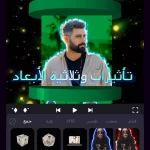
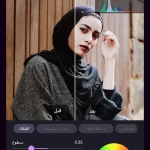
تحميل تطبيق Motion Ninja مهكر APK للاندرويد آخر إصدار 2027 مجانا
وفي النهاية كان هذا المقال مراجعة كاملة وتامة لمميزات وأدوات وإستخدام وتحميل تطبيق Motion Ninja مهكر APK للاندرويد آخر إصدار 2027 مجانا. إذا واجهت أي مشكلة أو كان لديك أي إستفسار ضعه في تعليق في أسفل المقال وسوف نكون سعداء بالرد عليك في أقرب فرصة ممكنة. كما يمكنك تحميل المزيد من البرامج والتطبيقات,والألعاب للأندرويد والأيفون والكمبيوتر من هنا.
تنصل: روابط تحميل تطبيق Motion Ninja مهكر APK للاندرويد آخر إصدار 2027 مجانا. المرفقة في هذا المقال لا تعود حقوق ملكيتها إلى موقعنا، وإنما إلى موقع أخر. فقط نحن نقوم بتوفير روابط تحميل وشروحات التطبيق، حيث إننا ملتزمون بقانون الألفية الذي يحمي حقوق الطبع والمؤلف.