تدخل مباراة في فري فاير أو ببجي وتجد أن الحركة لا تستجيب بالسرعة التي تتوقعها. تخفض إعدادات الرسومات من داخل اللعبة، لكنك ترغب في تجربة خيارات أخرى قبل الحكم على أداء هاتفك. هنا يأتي دور Resolution Changer APK، الذي يُطرح باعتباره أداة لتعديل أبعاد العرض وكثافة العناصر على الشاشة. قد يساعد خفض الدقة في بعض الحالات على تقليل الحمل الرسومي، لكنه لا يضمن زيادة معدل الإطارات، لأن النتيجة تعتمد على الهاتف وطريقة تعامل اللعبة مع إعدادات العرض. لذلك من المهم فهم الفرق بين الدقة وكثافة العرض قبل تجربة أي تغيير.
الفرق بين دقة الشاشة وكثافة العرض DPI
قد تبدو دقة الشاشة وكثافة العرض إعدادين يؤديان الوظيفة نفسها، لكن لكل منهما تأثير مختلف في الصورة التي تظهر أمامك. تشير الدقة إلى عدد البكسلات المستخدمة في تكوين الصورة، بينما تتحكم كثافة العرض DPI في الحجم النسبي للنصوص والأيقونات والعناصر الموجودة داخل واجهة أندرويد. وعند تعديل إحدى القيمتين، قد تلاحظ اختلافًا في مساحة الواجهة أو حجم العناصر، لكن هذا التغيير لا يعني بالضرورة تحسن جودة الصورة أو زيادة سرعة الألعاب.
يبحث بعض المستخدمين عن Resolution Changer للأندرويد لتجربة أبعاد عرض مختلفة أو الحصول على مساحة أكبر داخل التطبيقات. وقد يكون ذلك مفيدًا عند اختبار واجهة معينة أو التعامل مع تطبيق لا يظهر بصورة مناسبة على الشاشة، لكن النتيجة تعتمد على إمكانات الهاتف وطريقة تعامل النظام مع الإعدادات الجديدة. فإذا كان سبب التقطيع هو ضعف المعالج أو ارتفاع حرارة الجهاز أو امتلاء الذاكرة، فلن يكون تغيير الدقة وحده كافيًا لحل المشكلة.
كذلك، لا يُفضَّل اختيار قيم عشوائية لمجرد أن شخصًا آخر استخدمها على هاتفه ووجدها مناسبة. تختلف أحجام الشاشات ودقتها وإصدارات أندرويد، وقد يؤدي تطبيق الإعدادات نفسها على جهاز مختلف إلى ظهور النصوص صغيرة أو تغير أماكن الأزرار. قبل البدء، سجّل القيم الأصلية وتأكد من إمكانية استعادتها، حتى تستطيع الرجوع إليها إذا لم تحصل على النتيجة التي تريدها.
تجربة إعدادات الشاشة قبل اعتمادها عبر Resolution Changer مهكر بدون روت
إذا كنت تفكر في تحميل تطبيق Resolution Changer، فابدأ بتحديد المشكلة التي تريد معالجتها. هل ترغب في تغيير حجم عناصر الواجهة، أم تجربة دقة مختلفة، أم معرفة ما إذا كان خفض الحمل الرسومي سيؤثر في أداء اللعبة؟ تحديد الهدف يساعدك على اختيار الإعداد المناسب بدلًا من تجربة تغييرات كثيرة دون معرفة تأثير كل منها.
تختلف وظائف التطبيقات التي تحمل اسم Resolution Changer، ولذلك لا يمكن افتراض أن كل إصدار يوفر الأدوات نفسها. قد تجد اختلافات في طريقة إدخال القيم أو تطبيق التغييرات أو استعادة الإعدادات السابقة. وعند البحث عن أحدث إصدار، تحقق من اسم المطور ومصدر التنزيل وتوافق التطبيق مع إصدار أندرويد الموجود على هاتفك، لأن حداثة الإصدار وحدها لا تضمن ملاءمته لجهازك.
وقد تصادف أثناء البحث نسخًا توصف بأنها «Pro» أو «MOD» أو «مهكرة». هذه التسميات لا تثبت أن الملف يحتوي على مزايا إضافية فعلية، ولا تؤكد سلامته أو مصدره. الأفضل معرفة الوظائف التي يقدمها التطبيق الأصلي، ثم تحديد ما إذا كنت تحتاج إلى أداة خارجية بالفعل أم أن خيارات الشاشة المدمجة في الهاتف تفي بالغرض.
شاهد أيضا المزيد من المقالات:
مميزات برنامج تغيير دقة الشاشة للألعاب
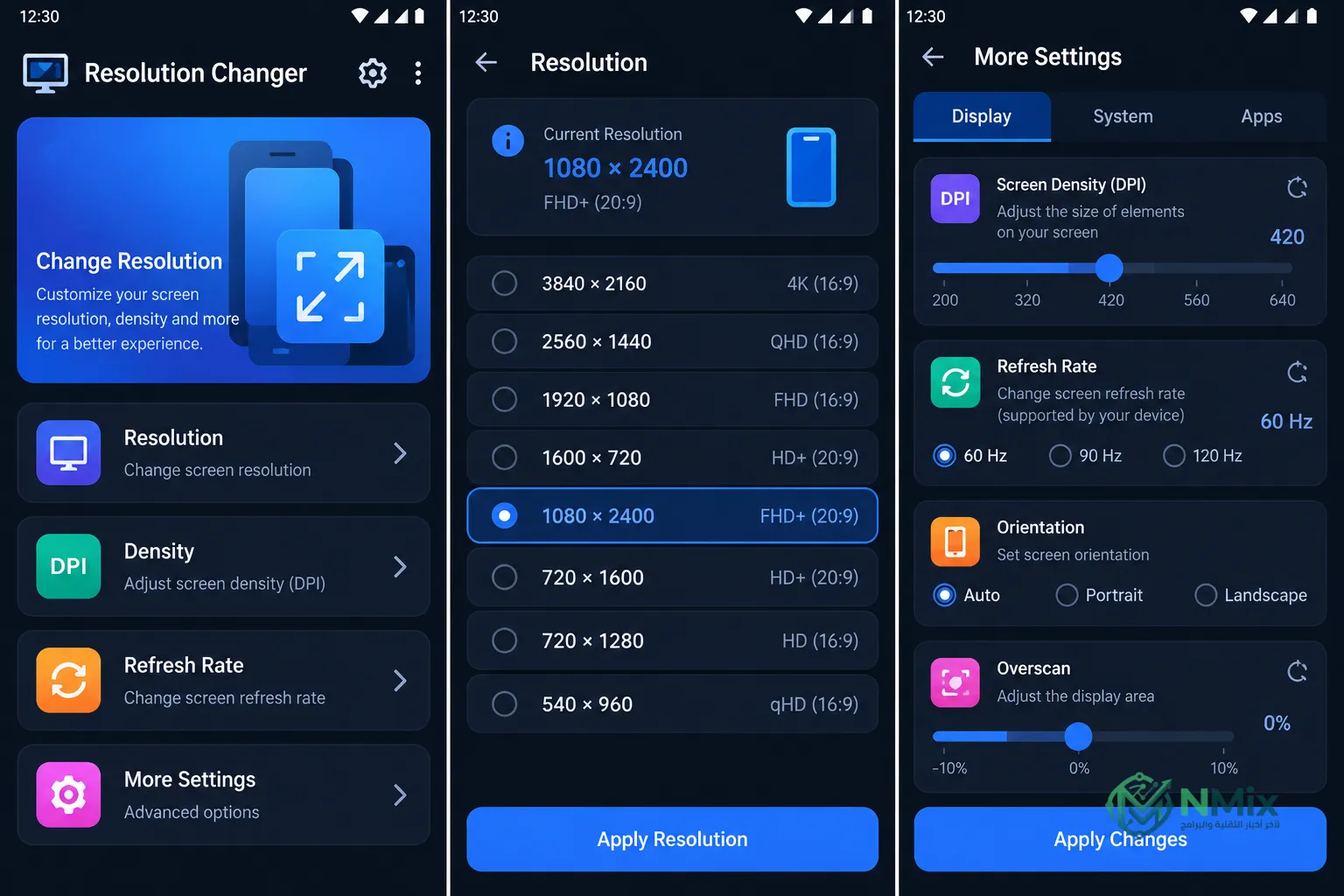
تختلف المميزات الفعلية حسب التطبيق والجهاز وإصدار أندرويد. لذلك فإن النقاط التالية توضح الاستخدامات المحتملة لأدوات تغيير الدقة، وليست تأكيدًا بأن كل ميزة متاحة في كل نسخة تحمل اسم Resolution Changer.
- دقة عرض مخصصة: تتيح بعض الأدوات تجربة أبعاد عرض مختلفة عن القيم الافتراضية للشاشة. وقد تساعد هذه الوظيفة في اختبار التطبيقات أو معرفة شكل المحتوى عند استخدام دقة أقل، لكن النتيجة تعتمد على توافق الجهاز مع الإعداد الجديد.
- التحكم في كثافة العرض: يمكن أن يؤدي تعديل كثافة العرض إلى تغيير الحجم النسبي للنصوص والأيقونات وعناصر الواجهة. وقد يفضّل المستخدم كثافة معينة للحصول على مساحة أكبر أو جعل بعض العناصر أكثر ملاءمة لطريقة استخدامه للهاتف.
- الاحتفاظ بالإعدادات المستخدمة: إذا كان التطبيق يدعم حفظ الإعدادات، فقد تتمكن من الاحتفاظ بالقيم التي جربتها والعودة إليها عند الحاجة. وتفيد هذه الوظيفة عند مقارنة أكثر من تكوين للشاشة، خصوصًا إذا كنت تختبر التطبيقات أو تبحث عن إعداد مريح للاستخدام اليومي.
- استعادة الإعدادات الأصلية: القدرة على الرجوع إلى الوضع السابق من أهم الأمور التي ينبغي التحقق منها قبل تغيير الشاشة. فقد تصبح الواجهة غير مريحة بعد تطبيق دقة جديدة، أو تظهر بعض الأزرار بحجم مختلف عن المعتاد.
- اختبار أكثر من تكوين للشاشة: قد تسمح بعض الأدوات بتجربة إعدادات متعددة لمعرفة الاختلافات في عرض المحتوى. ويمكنك الاستفادة من ذلك عند اختبار التطبيقات أو مقارنة حجم العناصر ووضوح النصوص.
- الاستفادة من مساحة العرض: قد تتغير مساحة الواجهة الظاهرة بعد تعديل بعض قيم الشاشة، وهو أمر قد يهم المستخدمين الذين يتعاملون مع تطبيقات تحتوي على عناصر كثيرة. لكن المساحة الإضافية لا تعني أن كل تطبيق سيعرض معلومات أكثر، لأن بعض البرامج والألعاب تعتمد على تصميم داخلي ثابت. لذلك من الأفضل اختبار التغيير داخل التطبيق المستهدف قبل اعتماده على مستوى الهاتف.
- اختبار واجهات التطبيقات: لا يقتصر استخدام أدوات تغيير الدقة على الألعاب، فقد يستفيد منها من يريد اختبار طريقة ظهور واجهة تطبيق معين. يساعد ذلك على ملاحظة اختلاف حجم النصوص أو ترتيب الأزرار عند استخدام تكوينات شاشة مختلفة. ومع ذلك، يحتاج هذا الاستخدام إلى الانتباه للتفاصيل، لأن التغيير الذي يبدو مناسبًا في تطبيق واحد قد يجعل استخدام تطبيق آخر أصعب.
- مقارنة النتائج بصورة عملية: تساعد مقارنة الإعدادات على معرفة مدى ملاءمة كل تكوين لاحتياجاتك. يمكنك تسجيل القيم المستخدمة، ثم فحص وضوح الصورة وحجم النصوص وسهولة الضغط على العناصر. أما تقييم الأداء في الألعاب، فيحتاج إلى اختبار فعلي لمعدل الإطارات واستقرار اللعب وحرارة الهاتف؛ فالمظهر وحده لا يكفي للحكم على التحسن.
- الاستفادة من خيارات النظام: قد تتطلب بعض التطبيقات صلاحيات خاصة لتطبيق التغييرات، بينما تكتفي أدوات أخرى بالإعدادات التي يسمح بها النظام. من المهم قراءة التعليمات والتحقق من سبب طلب كل صلاحية قبل منحها. وإذا كنت تحتاج إلى تغيير حجم النصوص فقط، فقد تجد الخيار المناسب داخل إعدادات الهاتف دون تثبيت برنامج إضافي.
- تجربة إعدادات تناسب الاستخدام اليومي: يمكن الاستفادة من تغيير الدقة في اختبار إعدادات الشاشة والوصول إلى شكل مريح للواجهة، بشرط أن يدعم الهاتف التغييرات المطلوبة.
عيوب برنامج تغيير دقة الشاشة للألعاب
رغم فائدة تجربة إعدادات الشاشة في بعض الحالات، فإن تغيير الدقة لا يخلو من المشكلات المحتملة. وتزداد الحاجة إلى الحذر عند تثبيت ملفات مجهولة المصدر أو نسخ معدلة لا تتضح طريقة عملها. لذلك من الأفضل معرفة العيوب قبل تطبيق أي تغيير على الهاتف.
- الحاجة إلى صلاحيات إضافية: قد لا يتمكن التطبيق من تغيير الدقة بمجرد تثبيته، لأن إمكانات التعديل تختلف حسب إصدار أندرويد والشركة المصنعة للهاتف. وفي بعض الحالات، قد تحتاج إلى إعدادات متقدمة لا تكون متاحة لكل المستخدمين.
- صعوبة قراءة النصوص: قد يؤدي تغيير كثافة العرض بدرجة كبيرة إلى تصغير الكتابة أو جعل الأزرار غير مريحة للاستخدام. وتظهر المشكلة خصوصًا في التطبيقات التي لم تُصمم للتعامل مع تكوينات شاشة مختلفة.
- تغير أماكن عناصر الواجهة: يمكن أن يؤدي تعديل الدقة أو الكثافة إلى تغير ترتيب بعض العناصر داخل التطبيقات. فقد تظهر الأزرار بحجم مختلف، أو تصبح القوائم أطول أو أقصر من المعتاد. وفي الألعاب، قد يؤثر ذلك في مواضع عناصر التحكم، وهو أمر قد يسبب صعوبة أثناء اللعب إذا كنت تعتمد على أماكن ثابتة للأزرار.
- عدم ضمان تحسن الأداء: يلجأ بعض المستخدمين إلى تغيير الدقة اعتقادًا بأن تغيير الإعدادات سيجعل الهاتف أسرع تلقائيًا. لكن الأداء يعتمد على عوامل متعددة، منها المعالج ووحدة معالجة الرسومات والذاكرة ودرجة حرارة الجهاز وتحسينات اللعبة نفسها.
- انخفاض وضوح الصورة: قد تبدو الصورة أقل حدة عند استخدام دقة غير مناسبة للشاشة، لأن المحتوى قد يحتاج إلى التمدد حتى يملأ المساحة المتاحة. وقد تلاحظ أن التفاصيل أصبحت أقل وضوحًا أو أن النصوص فقدت جزءًا من حدتها. لذلك لا تعني الدقة الأقل بالضرورة تجربة أفضل، خصوصًا إذا كنت تهتم بوضوح التفاصيل أثناء اللعب.
- اختلاف التوافق بين الهواتف: قد يعمل التطبيق على هاتف معين، بينما لا يستطيع تطبيق التغييرات نفسها على جهاز آخر. ويرتبط ذلك بإصدار النظام وواجهة الشركة المصنعة والقيود المفروضة على تعديل إعدادات العرض. لهذا السبب، لا تعتمد على تجربة مستخدم آخر باعتبارها دليلًا على أن التطبيق سيعمل بالطريقة نفسها على جهازك.
- استهلاك الوقت في التجربة: تحتاج مقارنة إعدادات الشاشة إلى وقت، خصوصًا إذا كنت تختبر أكثر من قيمة داخل التطبيقات والألعاب. وقد تكتشف في النهاية أن الإعدادات الافتراضية هي الأنسب لجهازك. لذلك حدد هدفًا واضحًا قبل البدء، وابتعد عن تغيير قيم كثيرة في وقت واحد، حتى تتمكن من تقييم النتيجة بصورة دقيقة.
- مشكلات الإصدارات القديمة: قد لا تتوافق بعض الإصدارات القديمة مع تحديثات أندرويد الحديثة، أو قد تعتمد على طرق لم تعد تعمل على بعض الأجهزة. ورغم أن البحث عن النسخة القديمة قد يبدو حلًا عند مواجهة مشكلة مع إصدار أحدث، فإن الرجوع إلى نسخة سابقة لا يضمن إصلاحها.
- مخاطر النسخ المعدلة: تظهر في مواقع التنزيل نسخ توصف بأنها «مهكرة» أو «MOD» أو «Pro»، لكن هذه الأوصاف لا تؤكد أن الملفات آمنة أو أنها تحتوي على المزايا المعلن عنها. وينطبق الأمر نفسه على النسخ التي يُقال إنها بدون إعلانات؛ فالوصف لا يثبت أن التطبيق خالٍ من الإعلانات أو التعديلات غير المرغوبة.
- صعوبة استعادة القيم السابقة: إذا أصبحت الواجهة صغيرة للغاية أو تغير ترتيب العناصر بصورة كبيرة، فقد يصعب الوصول إلى إعدادات النظام. لتجنب هذه المشكلة، سجّل القيم الأصلية قبل التعديل، وتأكد من معرفة طريقة استعادتها. وإذا لم يوفر التطبيق طريقة واضحة للرجوع إلى الوضع السابق، فلا تبدأ بتغييرات كبيرة قد يصعب التراجع عنها.
- استهلاك البطارية: لا يؤدي تغيير الدقة بالضرورة إلى إطالة عمر البطارية. فقد تختلف النتيجة حسب الهاتف واللعبة وطريقة معالجة الرسومات، كما أن ارتفاع حرارة الجهاز قد يؤثر في استهلاك الطاقة. راقب أداء الهاتف بعد التعديل، ولا تعتمد على الوعود العامة بتوفير البطارية دون تجربة فعلية.
- محدودية التحكم في الألعاب: حتى إذا استطاع التطبيق تغيير بعض إعدادات العرض، فقد تتجاهل اللعبة التعديلات أو تعيد ترتيب واجهتها عند التشغيل. وقد تعتمد اللعبة على خيارات داخلية خاصة بجودة الصورة ومعدل الإطارات.
- مخاطر تحميل ملفات غير موثوقة: قد يقود البحث عن نسخة مهكرة من التطبيق إلى صفحات تعرض ملفات يصعب التحقق من مصدرها. كما أن وصف الملف بأنه «مهكر» لا يوضح ما إذا كان قد عُدّل بطريقة آمنة. افحص اسم المطور ومصدر الملف والصلاحيات المطلوبة، ولا تثبّت تطبيقًا يطلب معلومات شخصية أو أذونات لا تتناسب مع وظيفة تغيير العرض.
- اختلاف النتائج عن التوقعات:؛قد يتوقع اللاعب أن يؤدي تعديل الشاشة إلى تحسين التصويب أو زيادة سرعة الحركة، لكن هذه النتائج ليست مضمونة. تعتمد استجابة التحكم على إعدادات الحساسية ومعدل اللمس وأداء الهاتف وطريقة تصميم اللعبة. إذا كنت تريد تحسين تجربتك، فابدأ بالإعدادات الرسمية المتاحة داخل اللعبة وقارن الأداء قبل استخدام أي أداة إضافية.
- التأثير في التطبيقات الأخرى: قد لا تتوقف آثار تغيير العرض عند اللعبة التي تريد اختبارها. ففي بعض الحالات، تتغير أحجام النصوص أو أماكن العناصر في تطبيقات أخرى، بحسب طريقة تطبيق التعديل على النظام. إذا ظهرت مشكلات في الاستخدام اليومي، فمن الأفضل استعادة القيم الأصلية بدلًا من الإبقاء على إعداد غير مناسب.
طريقة تشغيل Resolution Changer على أندرويد
قبل البدء، تأكد من توافق التطبيق مع هاتفك وإصدار أندرويد. وإذا كنت تبحث عن تحميل Resolution Changer، فتحقق من مصدر الملف ووصفه والصلاحيات التي يحتاج إليها. لا توجد طريقة تشغيل واحدة تنطبق على جميع الأدوات التي تحمل هذا الاسم، لذلك قد تختلف الخطوات المتاحة من تطبيق إلى آخر. ابدأ بتسجيل قيم الشاشة الحالية إذا كان هاتفك يتيح معرفة الدقة وكثافة العرض. بعد ذلك، افتح التطبيق واتبع التعليمات الخاصة به، ولا تمنح صلاحيات إضافية إلا إذا كانت ضرورية ومفهومة. وإذا احتاجت الأداة إلى خطوات متقدمة، فتأكد من معرفة طريقة التراجع عن التغيير قبل تطبيقه.
جرّب تعديلًا محدودًا في البداية، ثم افحص شكل الواجهة داخل إعدادات الهاتف والتطبيقات التي تستخدمها. لا تبدأ بأقل دقة ممكنة، لأن ذلك قد يجعل الصورة غير واضحة أو يصعّب التعامل مع الأزرار. بعد التأكد من أن التغيير مناسب، اختبره داخل اللعبة لفترة قصيرة وراقب وضوح الصورة وسهولة التحكم ودرجة حرارة الجهاز. إذا أصبحت الواجهة غير مريحة أو ظهرت العناصر في أماكن غير مناسبة، فارجع إلى القيم الأصلية. ولا تفترض أن كل تطبيق يحمل اسم Resolution Changer يوفر الوظائف نفسها؛ فالقدرات الفعلية تعتمد على الأداة وإصدار النظام. وإذا لم تكن طريقة استعادة الإعدادات واضحة، فمن الأفضل عدم إجراء تغييرات قد يصعب التراجع عنها.
اختبار Resolution Changer MOD APK مع Free Fire وPUBG Mobile
يبحث بعض اللاعبين عن نسخ معدلة من أداة تغيير الدقة لألعاب مثل فري فاير وببجي موبايل، رغبةً في تغيير شكل الصورة أو تحسين الأداء. لكن اسم النسخة لا يضمن أي تحسن، كما أن استخدام ملف معدل قد يضيف مخاطر لا علاقة لها بتغيير الشاشة. إذا كان هدفك تقليل التقطيع، فابدأ بخيارات الرسومات ومعدل الإطارات الموجودة داخل اللعبة، ثم اختبر تأثيرها على هاتفك.
في فري فاير، قد تؤثر أبعاد العرض في طريقة ظهور عناصر الواجهة وحجم الأزرار، لكن ذلك لا يعني بالضرورة أن التصويب أصبح أدق. وينطبق الأمر نفسه على النسخ المعدلة المنسوبة لهذه الأداة؛ إذ لا توجد ضمانات بأنها ستحسن اللعب أو تمنحك نتائج أفضل. جرّب إعدادات الحساسية والتحكم الرسمية أولًا، وتأكد من أن أماكن الأزرار مناسبة لك قبل الدخول إلى مباراة تنافسية.
أما في ببجي موبايل، فقد تختلف النتيجة حسب الهاتف وإصدار اللعبة وإعدادات الرسومات. وقد يبحث المستخدم عن نسخة معدلة لتجربة تكوين مختلف، لكن تعديل العرض لا يضمن زيادة معدل الإطارات أو حل مشكلة ارتفاع الحرارة. اختبر الإعدادات في ساحة التدريب، وراقب استقرار الأداء، ثم ارجع إلى الإعداد الأصلي إذا ظهرت مشكلات في الرؤية أو التحكم.
من الأفضل أيضًا عدم الخلط بين تغيير دقة الشاشة وتعديل ملفات اللعبة. فهما أمران مختلفان، وقد تخضع بعض أنواع التعديل لقيود اللعبة وشروط استخدامها. الهدف من اختبار إعدادات العرض هو معرفة ما يناسب جهازك، وليس افتراض أن أي تغيير سيمنحك أفضلية داخل المباريات.
أسئلة شائعة حول Resolution Changer بدون إعلانات مهكر
- هل يؤدي Resolution Changer بدون إعلانات مهكر إلى زيادة سرعة الألعاب؟
ليس بالضرورة. قد يساعد خفض الدقة على تقليل الحمل الرسومي في بعض الأجهزة، لكن الأداء يتأثر بالمعالج ووحدة معالجة الرسومات ودرجة الحرارة وإعدادات اللعبة. لذلك لا توجد نتيجة واحدة تناسب جميع الهواتف.
- هل يمكن استخدام Resolution Changer دون روت؟
يعتمد ذلك على التطبيق وإصدار أندرويد وطريقة تطبيق التغيير. قد تعمل بعض الوظائف دون روت، بينما تتطلب وظائف أخرى صلاحيات إضافية أو خطوات متقدمة. لا تعتمد على وصف نسخة بأنها تعمل «بدون روت» باعتباره ضمانًا، وتحقق من متطلبات الأداة قبل تثبيتها.
- هل النسخة المعدلة (MOD) أفضل من النسخة الأصلية؟
ليس بالضرورة. قد تكون النسخة المعدلة غير موثوقة أو تحتوي على تغييرات غير موضحة. كما أن تسمية MOD لا تثبت وجود مزايا إضافية حقيقية. استخدام تطبيق من مصدر موثوق يقلل مخاطر الملفات المعدلة مجهولة المصدر.
- هل يناسب التطبيق Free Fire وPUBG Mobile؟
يعتمد ذلك على توافق الأداة مع الهاتف وطريقة تعامل كل لعبة مع إعدادات العرض. قد تتغير أبعاد الواجهة، لكن لا يوجد ضمان لتحسين التصويب أو زيادة معدل الإطارات. اختبر الإعدادات بحذر، واستخدم الخيارات الرسمية للألعاب أولًا.
- هل يمكن الرجوع إلى إعدادات الشاشة الأصلية؟
يمكن ذلك إذا كانت لديك طريقة لاستعادة القيم السابقة أو كان التطبيق يوفر خيارًا موثوقًا لإعادة الضبط. سجّل الإعدادات الأصلية قبل إجراء أي تغيير، وتجنب القيم التي قد تجعل التعامل مع الواجهة صعبًا.
- هل أختار نسخة «Pro» مهكرة للحصول على خيارات أكثر؟
لا يُنصح باختيار التطبيق بناءً على وصف «مهكر» وحده. فهذا الوصف لا يضمن توافر خيارات إضافية أو سلامة الملف، وقد تتضمن النسخة تعديلات غير معروفة. تحقّق من الوظائف التي يقدمها الإصدار الأصلي وحدد ما إذا كنت تحتاج إليها قبل تثبيت أي أداة.
صور من داخل تطبيق Resolution Changer مهكر
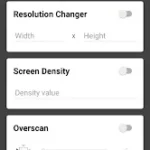
معلومات عن تحميل تطبيق Resolution Changer مهكر
| اسم التطبيق | Resolution Changer — Uses ADB |
|---|---|
| المطور | tytydraco (Tyler Nicholas Nijmeh) |
| التحميل | مجاني |
| الإصدار | 1.5 |
| التقييم | 3.7 من 5 نجوم |
| نوع التطبيق | أدوات لتغيير دقة الشاشة وكثافة العرض (DPI) على أندرويد |
هل يستحق Resolution Changer APK التجربة؟
قد يكون تغيير دقة العرض مفيدًا لمن يريد اختبار إعدادات الشاشة أو مقارنة أحجام العناصر داخل التطبيقات، لكنه ليس حلًا مضمونًا لتحسين الألعاب. تختلف النتيجة حسب الهاتف وإصدار أندرويد وطريقة تعامل التطبيقات مع القيم الجديدة، وقد يؤدي التعديل غير المناسب إلى صغر النصوص أو تغير ترتيب الواجهة أو صعوبة استعادة الإعدادات.
خلاصة
قبل تثبيت التطبيق، تحقق من مصدره ومتطلبات تشغيله والوظائف التي يقدمها بالفعل. لا تعتمد على عبارات مثل «مهكر» أو «معدل» باعتبارها دليلًا على جودة الملف أو أمانه. كذلك، لا تتوقع أن يؤدي تعديل الدقة وحده إلى رفع معدل الإطارات أو تحسين التصويب في كل الألعاب. ابدأ بإعدادات الشاشة والرسومات المتاحة على هاتفك، ثم جرّب أي تعديل إضافي بصورة تدريجية مع الاحتفاظ بالقيم الأصلية. بهذه الطريقة تستطيع تقييم الفائدة الحقيقية من تغيير العرض، وتجنب المخاطرة باستقرار الهاتف من أجل نتيجة قد لا تناسب جهازك.