
تخيل أنك تريد فتح رسالة وصلتك للتو، لكن الضغط على الشاشة ليس الطريقة الأسهل بالنسبة إليك. ربما تحتاج إلى استخدام مفتاح خارجي بدل اللمس المباشر، أو تبحث عن وسيلة تتيح لك التنقل بين أزرار الهاتف دون تحريك إصبعك من عنصر إلى آخر. في هذه الحالة، يقدم Switch Access طريقة مختلفة للتعامل مع الجهاز؛ إذ ينتقل التحديد بين العناصر الموجودة على الشاشة، ثم يمكنك اختيار الأمر المطلوب باستخدام المفتاح الذي خصصته لهذه المهمة. التطبيق من أدوات إمكانية الوصول التي توفرها Google لأجهزة أندرويد، وهو مصمم لمساعدة الأشخاص الذين يجدون صعوبة في استخدام شاشة اللمس بصورة مباشرة. ويمكن التحكم من خلال مفاتيح خارجية أو لوحة مفاتيح متوافقة، كما يدعم استخدام الكاميرا الأمامية للتعرف على حركات الوجه بعد تفعيل مفاتيح الكاميرا.
طريقة التنقل داخل برنامج Switch Access للاندرويد
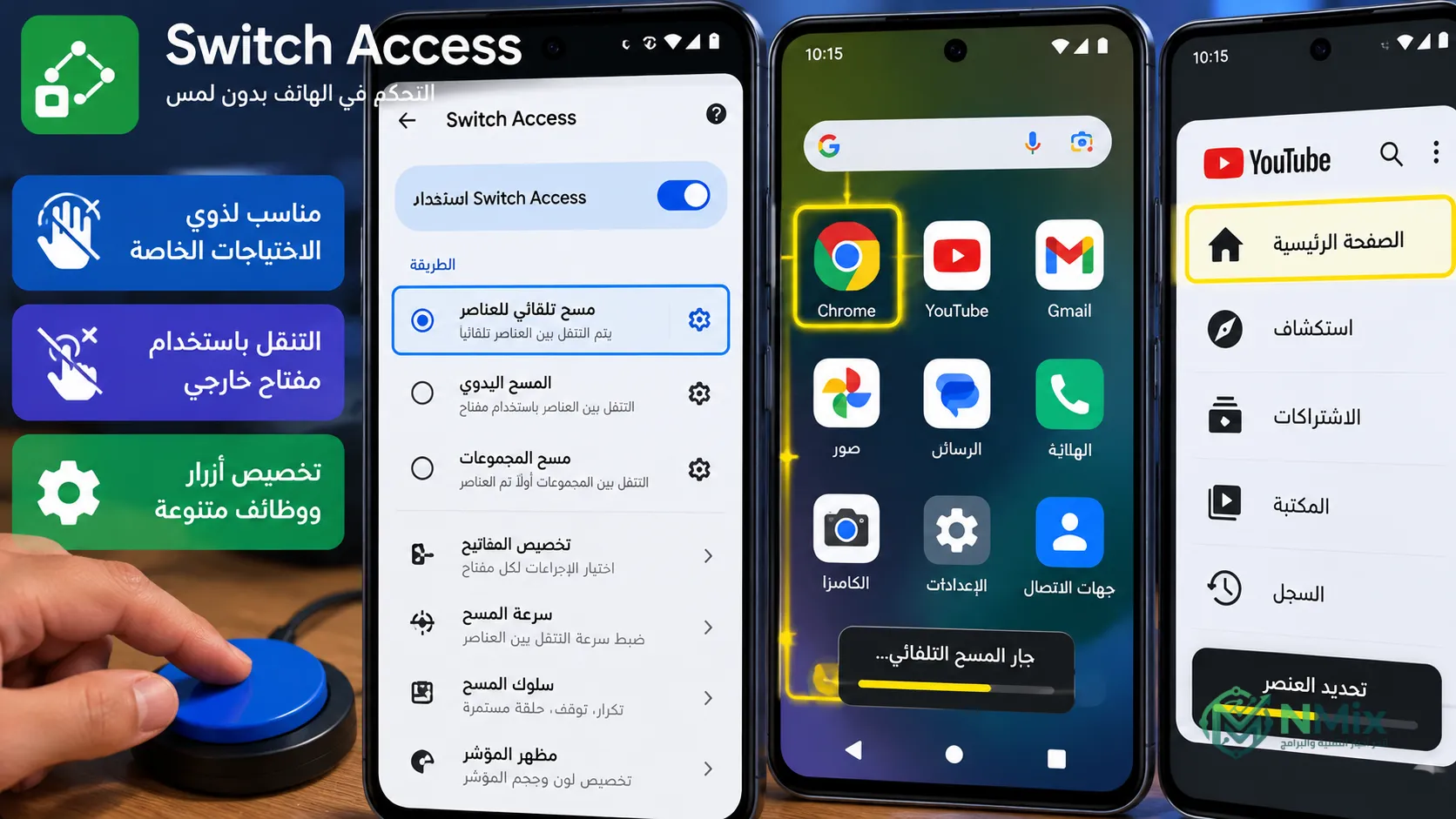
يعتمد برنامج Switch Access للاندرويد على مسح العناصر القابلة للتحديد بدل الضغط عليها مباشرة. فعندما تفتح الشاشة الرئيسية مثلًا، يتحرك التحديد بين الأيقونات والأزرار التي يمكن التفاعل معها. وعند الوصول إلى التطبيق المطلوب، تستخدم المفتاح المخصص للاختيار حتى تفتحه. وقد يستغرق هذا الأسلوب وقتًا أطول من اللمس المعتاد في بعض المهام، لكنه يوفر بديلًا عمليًا للأشخاص الذين يحتاجون إلى وسيلة إدخال مختلفة.
يوفر التطبيق أكثر من طريقة للمسح، منها الانتقال بين العناصر بالتتابع، وتحديد مجموعات من العناصر قبل الوصول إلى الخيار المطلوب، والمسح بالنقاط الذي يساعد على تحديد موضع معين على الشاشة باستخدام خطوط متحركة. ويعتمد اختيار الطريقة المناسبة على عدد المفاتيح المتاحة وطبيعة المهام التي يريد المستخدم تنفيذها. كما يمكن استخدام Switch Access للتعامل مع عناصر داخل التطبيقات، والتمرير في المحتوى، وإدخال النصوص، وتنفيذ إجراءات مثل النسخ واللصق عندما تكون متاحة للعنصر المحدد.
استخدام تطبيق الوصول عبر مفتاح التحكم في الحياة اليومية
تظهر فائدة تطبيق الوصول عبر مفتاح التحكم عندما يحتاج المستخدم إلى بديل عن التفاعل المعتاد مع شاشة الهاتف. يمكن مثلًا تخصيص مفتاح للانتقال بين العناصر وآخر لاختيار العنصر المحدد، أو توصيل لوحة مفاتيح متوافقة واستخدام أزرارها لتنفيذ الأوامر بعد ضبطها من الإعدادات.
ويدعم Switch Access Pro APK أيضًا مفاتيح الكاميرا التي تعتمد على حركات وجه معينة، مثل الابتسام وفتح الفم ورفع الحاجبين والنظر في اتجاهات محددة، وفق الخيارات المتاحة على الجهاز. ولا تعمل هذه الحركات تلقائيًا دون إعداد؛ إذ يحتاج المستخدم إلى ربط كل حركة بالأمر المطلوب وضبط حساسيتها ومدة تنفيذها. ويمكن كذلك تعديل سرعة المسح وطريقة إبراز العناصر وبعض خيارات الصوت والاهتزاز. وتتيح خاصية تسجيل الاختصارات حفظ سلسلة من الإيماءات المتكررة، مثل التمرير أو التكبير أو النقر المزدوج، وتشغيلها عند الحاجة بدل تنفيذ كل خطوة بصورة منفصلة. بهذه الخيارات يستطيع المستخدم بناء طريقة تحكم تناسب قدراته وطبيعة استخدامه اليومي.
شاهد أيضاً المزيد من المقالات:-
مميزات تطبيق Switch Access من Google مجانا
تظهر قيمة التطبيق في الخيارات التي يوفرها للتحكم في واجهة أندرويد، وليس في عدد الأدوات الموجودة داخله فقط. ويمكن الاستفادة من المميزات التالية بحسب الجهاز وطريقة الإدخال التي يستخدمها الشخص.
- تحكم بديل بالشاشة: يتيح التطبيق الانتقال بين العناصر واختيارها دون الحاجة إلى لمس كل زر في موضعه مباشرة، وهو ما يساعد الأشخاص الذين يحتاجون إلى وسيلة تحكم مختلفة.
- دعم المفاتيح الخارجية: يمكن توصيل مفاتيح متوافقة أو لوحة مفاتيح بالهاتف عبر USB أو Bluetooth، ثم تعيين الأزرار لتنفيذ مهام مثل الانتقال والاختيار.
- التحكم بحركات الوجه: تسمح مفاتيح الكاميرا باستخدام حركات محددة، مثل الابتسام وفتح الفم ورفع الحاجبين والنظر في اتجاه معين، لتنفيذ أوامر بعد ضبطها.
- المسح التلقائي: يستطيع التطبيق الانتقال تلقائيًا بين العناصر، ويختار المستخدم العنصر المطلوب عندما يصل التحديد إليه. وتفيد هذه الطريقة عند الاعتماد على مفتاح واحد.
- التحكم بالتتابع: يمكن تخصيص مفتاح للانتقال إلى العنصر التالي وآخر للاختيار، ما يمنح المستخدم تحكمًا أكبر في حركة التحديد بدل انتظار المسح التلقائي.
- تحديد المجموعات: يتيح أسلوب المسح بالمجموعات تضييق نطاق الاختيار تدريجيًا حتى الوصول إلى العنصر المطلوب، وقد يقلل عدد الخطوات في بعض الشاشات.
- المسح بالنقاط: تساعد هذه الطريقة على تحديد موضع معين على الشاشة باستخدام خطوط متحركة أفقيًا ورأسيًا، حتى عندما لا يكون الموضع زرًا واضحًا يمكن اختياره مباشرة.
- تسجيل الاختصارات: يمكن تسجيل سلسلة من الإيماءات، مثل التمرير أو التكبير أو النقر المزدوج، ثم تشغيلها عند الحاجة من خلال الخيارات المتاحة.
- تخصيص التحديد: يمكن ضبط بعض خيارات إبراز العنصر المحدد، مثل لون الإطار وسمكه عندما تكون هذه الإعدادات متاحة، ما يساعد على ملاحظة موقع التحديد أثناء التنقل.
- خيارات الصوت والاهتزاز: يمكن ضبط التعليقات الصوتية والاهتزاز المتاحة في إعدادات إمكانية الوصول حتى يحصل المستخدم على إشارات تساعده على معرفة العنصر المحدد والإجراء الجاري تنفيذه.
عيوب تحميل سويتش أكسس APK
رغم أن التطبيق يوفر بديلًا مهمًا للمس المباشر، فإن الاستفادة منه تتطلب بعض الإعداد والتدريب. كما تختلف التجربة باختلاف الجهاز ووسيلة الإدخال والتطبيق المفتوح، ولذلك ينبغي معرفة القيود العملية قبل الاعتماد عليه بصورة يومية.
- إعداد أولي ضروري: يحتاج المستخدم إلى تعيين المفاتيح واختيار طريقة المسح قبل البدء، وقد يستغرق ذلك وقتًا إذا لم يسبق له استخدام أدوات إمكانية الوصول.
- تعلم طريقة جديدة: الانتقال بين العناصر بدل الضغط المباشر عليها يحتاج إلى فترة تعود، خصوصًا عند التعامل مع القوائم الطويلة أو التطبيقات التي تحتوي على عناصر كثيرة.
- بطء بعض المهام: قد يستغرق الوصول إلى زر معين عدة خطوات، لأن المستخدم ينتظر وصول التحديد إليه ثم ينفذ أمر الاختيار، وهو ما يجعل بعض العمليات أبطأ.
- اختلاف توافق الأجهزة: قد تختلف أسماء الإعدادات وتوافر بعض الخيارات بحسب إصدار أندرويد والجهاز المستخدم، لذلك لا تظهر التجربة بالطريقة نفسها على جميع الهواتف.
- الحاجة إلى وسيلة إدخال: تتطلب طرق التحكم بالمفاتيح وجود مفتاح متوافق أو لوحة مفاتيح مناسبة، بينما يعتمد التحكم بحركات الوجه على توافر مفاتيح الكاميرا وتوافق الجهاز معها.
- تأثر حركات الوجه بالظروف: يحتاج استخدام الكاميرا إلى وضع الهاتف بطريقة مناسبة وظهور الوجه بوضوح. وقد تؤثر الإضاءة أو حركة الجهاز في سهولة التعرف على الإيماءات.
- احتمال تنفيذ أوامر غير مقصودة: قد يؤدي ضبط حساسية حركات الوجه أو مدة الاستجابة بصورة غير مناسبة إلى تنفيذ أمر غير مطلوب، لذلك يحتاج المستخدم أحيانًا إلى تعديل الإعدادات.
- تفاوت واجهات التطبيقات: لا تقدم جميع التطبيقات العناصر القابلة للتحديد بالطريقة نفسها، وقد يكون التنقل أصعب في بعض الواجهات المزدحمة أو التي تتغير باستمرار.
- تغيّر لوحة الكتابة: قد تتغير طريقة ظهور لوحة المفاتيح الافتراضية عند توصيل لوحة مفاتيح فعلية، ولذلك قد يحتاج المستخدم إلى مراجعة إعدادات الكتابة إذا أراد استخدام لوحة الشاشة.
- صلاحيات تستحق المراجعة: يحتاج التطبيق إلى تفعيل خدمة إمكانية الوصول حتى يؤدي وظيفته.
وتوضح Google أن هذه الخدمة يمكنها ملاحظة التفاعلات مع الواجهة والوصول إلى محتوى النوافذ والنصوص التي يكتبها المستخدم. لذلك يُفضل تنزيل التطبيق من مصدر موثوق ومراجعة الصلاحيات وفهمها قبل تفعيل الخدمة.
طريقة تشغيل برنامج Switch Access للاندرويد
يبدأ تشغيل Switch Access من إعدادات إمكانية الوصول في أندرويد، لكن أسماء القوائم قد تختلف قليلًا بين الشركات والإصدارات. اتبع الخطوات التالية، ثم اضبط طريقة التحكم التي تناسبك.
- افتح إعدادات الهاتف، وابحث عن قسم إمكانية الوصول.
- ابحث عن Switch Access ضمن الخدمات المتاحة أو التطبيقات المثبتة في قسم إمكانية الوصول.
- افتح إعدادات الخدمة، ثم اختر طريقة التحكم التي تريد استخدامها.
- إذا كنت تستخدم مفتاحًا خارجيًا أو لوحة مفاتيح، فوصّل الجهاز بالهاتف عبر USB أو Bluetooth، بحسب نوعه وتوافقه.
- ادخل إلى إعدادات تعيين المفاتيح، وحدد المفتاح الذي سيستخدم للانتقال إلى العنصر التالي والمفتاح الذي سيستخدم للاختيار.
- اختر طريقة المسح المناسبة، مثل المسح التلقائي أو المسح بالتتابع أو تحديد المجموعات، وفق الخيارات المتاحة.
- فعّل خدمة Switch Access، ووافق على رسالة التأكيد التي تظهر من النظام.
- جرّب فتح تطبيق بسيط، وانتقل بين العناصر حتى تتأكد أن المفاتيح تنفذ الأوامر الصحيحة.
إذا كنت تريد استخدام حركات الوجه، فابحث عن إعدادات مفاتيح الكاميرا داخل الخدمة. اتبع التعليمات لتعيين الحركات للأوامر المناسبة، ثم اختبر كل حركة على حدة. وقد تحتاج إلى مساعدة في الإعداد الأول إذا كان لمس الشاشة صعبًا بالنسبة إليك.
تخصيص التحكم في تطبيق سويتش أكسس بعد التفعيل
بعد تشغيل الخدمة، يمكنك تعديل طريقة المسح وسرعة انتقال التحديد وتعيين المفاتيح حتى تصبح التجربة أكثر ملاءمة لاحتياجاتك. وإذا كنت تستخدم مفتاحًا واحدًا، فابدأ بالمسح التلقائي؛ إذ يتحرك التحديد بين العناصر، ثم تضغط على المفتاح عندما يصل إلى الخيار المطلوب. أما إذا كنت تستخدم مفتاحين، فيمكنك تخصيص أحدهما للانتقال والآخر للاختيار، بحيث تتحكم في كل خطوة بنفسك. وتسمح إعدادات المسح بتغيير المدة التي يبقى خلالها التحديد على العنصر، والتأخير قبل بدء الحركة، وبعض خيارات تكرار المسح، وفق الخيارات المتاحة. إذا كان التحديد يتحرك بسرعة أكبر مما يناسبك، فزد المدة تدريجيًا. وإذا كنت تنتظر وقتًا طويلًا بين العناصر، فجرّب تقليلها مع الحفاظ على سهولة الاختيار.
أما إعدادات القائمة، فهي منفصلة عن تعيين المفاتيح؛ إذ يمكنك تخصيص الإجراءات التي تظهر في قائمة Switch Access، بينما تسمح إعدادات تعيين المفاتيح بربط الأزرار بأوامر مثل الرجوع إلى الشاشة الرئيسية أو فتح الإشعارات، بحسب الإعدادات المتاحة. ويُفضل تعديل كل مجموعة من الإعدادات على حدة حتى تعرف أثر كل تغيير. وعند استخدام مفاتيح الكاميرا، جرّب كل حركة بصورة منفصلة، واضبط حساسيتها ومدة تنفيذها إذا كانت الخيارات متاحة. وانتبه إلى أن استخدام مفاتيح الكاميرا يتعذر بالتزامن مع تطبيقات أخرى تستخدم الكاميرا في الوقت نفسه.
أدوات التحكم المتاحة في تحميل Switch Access للاندرويد من ميديا فاير
يوفر التطبيق مجموعة من خيارات التحكم التي يمكن اختيار المناسب منها وفق احتياجات المستخدم، دون الحاجة إلى تشغيلها جميعًا في الوقت نفسه.
- المفاتيح الخارجية: توصيل مفتاح متوافق بالهاتف عبر USB أو Bluetooth.
- لوحة المفاتيح: تعيين أزرار لتنفيذ أوامر الانتقال والاختيار.
- مفاتيح الكاميرا: استخدام حركات الوجه للتنقل بين العناصر بعد ضبطها.
- المسح الخطي: الانتقال بين العناصر واحدًا تلو الآخر.
- مسح الصفوف والأعمدة: تحديد صف أولًا ثم اختيار عنصر داخله، وفق طريقة المسح المستخدمة.
- تحديد المجموعات: تضييق نطاق العناصر المحددة حتى الوصول إلى الهدف.
- المسح بالنقاط: تحديد موضع معين على الشاشة باستخدام خطوط متحركة.
- التعليقات الصوتية: الاستفادة من الإشارات الصوتية المتاحة لمعرفة العناصر المحددة.
- تخصيص القائمة: تعديل الإجراءات التي تظهر ضمن قائمة الخدمة.
- تسجيل الاختصارات: حفظ سلسلة من الإيماءات وتشغيلها عند الحاجة.
أسئلة شائعة عن تحميل Switch Access
- ما وظيفة تطبيق Switch Access على أندرويد؟
يساعد التطبيق على التحكم بالهاتف أو الجهاز اللوحي باستخدام مفاتيح خارجية أو حركات وجه متوافقة بدل الاعتماد على اللمس المباشر في كل خطوة.
- هل تطبيق Switch Access مجاني من Google؟
يتوفر التطبيق للتنزيل من Google Play دون رسوم تنزيل أساسية، لكن توافره وطريقة تثبيته قد يختلفان بحسب الجهاز والمنطقة.
- كيف أشغل Switch Access على هاتفي؟
افتح إعدادات الهاتف، ثم إمكانية الوصول، وابحث عن Switch Access. بعد ذلك اختر طريقة المسح، وعيّن المفاتيح المناسبة، ثم فعّل الخدمة.
- هل يعمل Switch Access بدون مفاتيح خارجية؟
يمكن استخدام مفاتيح الكاميرا على الأجهزة والإعدادات المتوافقة. كما يمكن لبعض الأجهزة استخدام أزرار مدمجة، مثل أزرار الصوت، وفق الإعدادات المدعومة. أما طرق التحكم الأخرى فتحتاج إلى وسيلة إدخال مناسبة.
- هل يدعم Switch Access حركات الوجه؟
نعم، يمكن استخدام حركات مثل الابتسام وفتح الفم ورفع الحاجبين والنظر في اتجاهات معينة، بعد ضبط مفاتيح الكاميرا وتعيين الحركات للأوامر المطلوبة.
- هل يمكن استخدام لوحة المفاتيح للتحكم بالهاتف؟
نعم، يمكن توصيل لوحة مفاتيح متوافقة عبر USB أو Bluetooth وتعيين بعض أزرارها لتنفيذ أوامر الانتقال والاختيار داخل الهاتف.
- لماذا يتحرك التحديد تلقائيًا على الشاشة؟
قد يكون المسح التلقائي مفعّلًا في إعدادات الخدمة. يمكنك تعديل سرعته أو اختيار طريقة مسح أخرى إذا كنت تفضل التحكم في الانتقال بين العناصر بنفسك.
- هل يمكن تعديل سرعة المسح في Switch Access؟
نعم، تتيح الإعدادات تغيير المدة التي يبقى خلالها التحديد على كل عنصر وبعض خيارات التأخير وتكرار المسح، بحسب الطريقة المستخدمة وإصدار التطبيق.
- هل يناسب Switch Access الأشخاص ذوي الإعاقة الحركية؟
يمكن أن يساعد الأشخاص الذين يجدون صعوبة في استخدام شاشة اللمس على التفاعل مع الهاتف باستخدام وسائل إدخال بديلة. وتختلف ملاءمته من شخص لآخر بحسب قدراته وطريقة التحكم المتاحة.
- كيف يمكن إيقاف Switch Access؟
افتح إعدادات الهاتف، ثم إمكانية الوصول، واختر Switch Access وأوقف الخدمة من مفتاح التشغيل. وقد تختلف أسماء القوائم قليلًا بحسب إصدار أندرويد.
صور من داخل تطبيق الوصول عبر مفتاح التحكّم Switch Access
معلومات عن تحميل تطبيق الوصول عبر مفتاح التحكّم Switch Access
| اسم التطبيق | Switch Access |
|---|---|
| المطور | Google LLC |
| التحميل | مجاني |
| الحجم | 11.67 ميجابايت تقريبًا |
| التقييم | 3.7 من 5 تقريبًا على Google Play |
| الإصدار | 1.17.0.892789133 |
| نوع التطبيق | أدوات وإمكانية الوصول والتحكم في أجهزة أندرويد |
خلاصة تطبيق Switch Access Pro APK
يقدم Switch Access Pro APK وسيلة بديلة للتعامل مع هاتف أندرويد، من خلال نقل التحديد بين عناصر الشاشة بدل الاعتماد على اللمس المباشر. وتظهر أهميته عند الحاجة إلى التحكم بمفتاح خارجي أو لوحة مفاتيح أو حركات وجه، مع إمكانية ضبط سرعة المسح وطريقة الاختيار والتعليقات الصوتية وفق احتياجات المستخدم.
لكن الاستفادة من التطبيق لا تعتمد على تثبيته وحده؛ بل تحتاج إلى اختيار طريقة التحكم المناسبة، وتعيين المفاتيح، وتجربة الإعدادات حتى تصبح الأوامر واضحة وسهلة التنفيذ. وقد يكون المسح التلقائي نقطة بداية جيدة لمن يستخدم مفتاحًا واحدًا، بينما يوفر المسح بالتتابع تحكمًا أكبر لمن يستطيع استخدام مفتاحين.
قبل تثبيت التطبيق أو تفعيل خدمته، تحقق من توافقه مع جهازك ومصدر التنزيل. ويمكنك مراجعة “صفحة Switch Access الرسمية على Google Play” لمعرفة معلومات التطبيق المتاحة من المطور. وبعد التثبيت، اختبر طريقة التحكم التي تناسبك قبل الاعتماد عليها في الاستخدام اليومي. بهذه الخطوات يمكنك تحديد ما إذا كان التطبيق يقدم وسيلة عملية للتعامل مع الهاتف، بدل الاكتفاء بالإعدادات الافتراضية.