أصبح الهاتف بديلاً عملياً للماسح الضوئي التقليدي عند الحاجة إلى الاحتفاظ بنسخة رقمية من الأوراق أو إرسالها إلى الآخرين، خاصة مع التطبيقات التي تستطيع معالجة الصور وتحويلها إلى مستندات واضحة. ويقدم TapScanner مجموعة من الأدوات التي تساعد على تصوير الأوراق، وتحديد أطرافها، وتحسين مظهرها قبل حفظها بصيغة PDF أو JPG. كما يتيح التعامل مع أكثر من صفحة داخل المستند الواحد، مع إمكانية تعديل ترتيب الصفحات وحذف اللقطات غير المطلوبة وإعادة تصويرها. ولا يقتصر استخدامه على الأوراق الدراسية، بل يمكن الاستفادة منه في حفظ الفواتير والعقود والإيصالات وبطاقات العمل، إلى جانب استخراج النصوص من الصور باستخدام تقنية OCR.
وظائف Tap Scanner مهكر في تحويل المستندات وتنظيمها
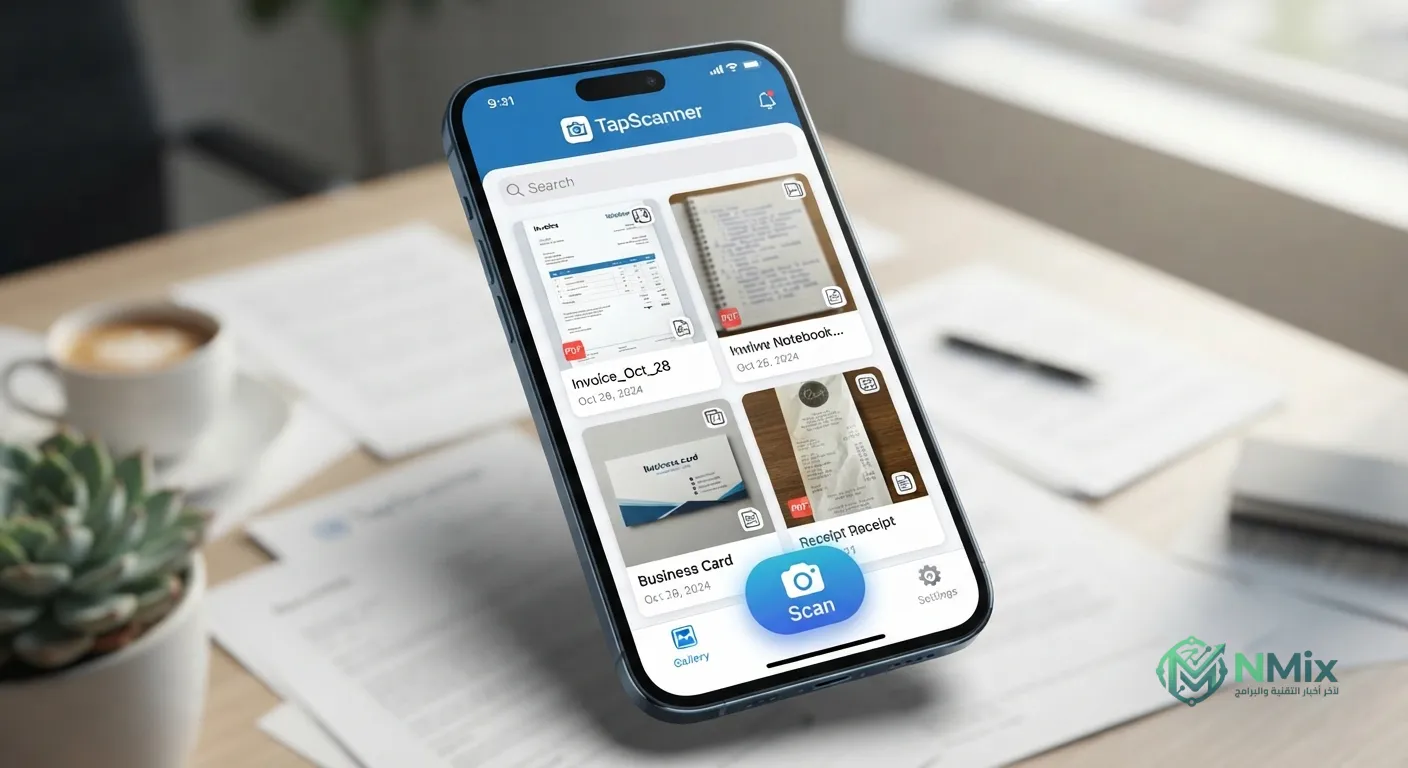
تبدأ تجربة استخدام Tap Scanner مهكر من الواجهة الرئيسية التي تعرض المستندات المحفوظة، وتتيح إنشاء عملية مسح جديدة من خلال زر الكاميرا أو الإضافة. عند توجيه الهاتف نحو الورقة، يتعرف التطبيق على حدودها ويحدد المساحة المراد تصويرها، ثم يعرض معاينة يمكن من خلالها تعديل القص وتصحيح زوايا الصفحة. وبعد التقاط الصورة، يستطيع المستخدم اختيار فلتر يناسب محتواها؛ فالأوراق التي تحتوي على نصوص مطبوعة يمكن تحسين وضوحها باستخدام الأبيض والأسود أو التباين، بينما تستفيد المستندات الملونة من إعدادات تحافظ على تفاصيلها.
ولا يتوقف العمل عند تصوير صفحة واحدة، إذ يدعم التطبيق إضافة عدة أوراق إلى المستند نفسه، مع إمكانية تغيير ترتيبها أو حذف صفحة أو إعادة تصويرها. كما يمكن استيراد الصور الموجودة في معرض الهاتف وتجهيزها بدلاً من التقاطها بالكاميرا مرة أخرى. وبعد الانتهاء، يستطيع المستخدم حفظ الصفحات في ملف PDF واحد أو تصديرها كصور منفصلة.
أدوات تاب سكانر TapScanner مهكر لتحرير ملفات PDF وتحويلها
لا تقتصر وظائف TapScanner مهكر على تصوير الأوراق بالكاميرا، بل يضم أدوات تساعد على تحويل الصور والمستندات وتعديل ملفات PDF الموجودة على الهاتف. وتختلف وظيفة كل أداة حسب المهمة التي يريد المستخدم إنجازها، سواء كانت جمع الصور في ملف واحد أو استخراج صفحات معينة أو تجهيز مستند للمشاركة. ومن أبرز هذه الأدوات:
- تحويل الصور إلى PDF (IMG to PDF): تتيح هذه الأداة إنشاء مستند PDF من الصور الموجودة في معرض الهاتف، سواء كانت صوراً التقطها المستخدم بالكاميرا أو ملفات محفوظة مسبقاً. ويمكن جمع عدة صور في مستند واحد، وهو ما يناسب الاحتفاظ بنسخة مرتبة من الفواتير أو الأوراق الدراسية بدلاً من تركها موزعة داخل المعرض.
- تحويل PDF إلى Word: تساعد هذه الوظيفة على تحويل مستندات PDF إلى ملفات Word يمكن تعديل محتواها. وبالنسبة إلى المستندات المصورة، توضح تعليمات التطبيق إمكانية تجهيز الصورة في ملف PDF أولاً، ثم استخدام أداة PDF to Word للوصول إلى صيغة قابلة للتحرير.
- استخراج النصوص باستخدام OCR: تعتمد الأداة على تقنية التعرف الضوئي على الحروف لقراءة النصوص المطبوعة داخل الصور والمستندات الممسوحة ضوئياً. وبعد معالجة الصفحة، يمكن نسخ النص الناتج أو تصديره بدلاً من التعامل معه باعتباره صورة ثابتة، وتدعم التقنية أكثر من 110 لغات وفق وصف التطبيق على Google Play.
- تقسيم ملفات PDF: تتيح أداة PDF Split فصل صفحات المستند إلى ملفات مستقلة، بدلاً من الاحتفاظ بجميع المحتويات داخل ملف واحد. وتفيد هذه الوظيفة عند الحاجة إلى استخراج صفحات محددة من ملف طويل أو إرسال جزء معين من المستند دون مشاركة بقية الصفحات.
- دمج ملفات PDF: باستخدام أداة PDF Merge يمكن جمع عدة مستندات في ملف موحد، مثل ضم صفحات البحث والمراجع أو تجميع فواتير مرتبطة بمعاملة واحدة. ويساعد ذلك على ترتيب الملفات المتفرقة وتسهيل مشاركتها في صورة مستند واحد.
- ضغط ملفات PDF: تعمل أداة Compress على تقليل حجم المستندات، وهو ما يفيد عند التعامل مع ملفات كبيرة يصعب إرسالها عبر البريد الإلكتروني أو تطبيقات المراسلة. كما تساعد على تقليل المساحة التي تشغلها الملفات عند الاحتفاظ بعدد كبير من المستندات على الهاتف.
- حماية ملفات PDF بكلمة مرور: تتيح أداة Protect PDF إضافة كلمة مرور إلى المستند، بحيث يحتاج من يستلمه إلى إدخالها قبل فتحه. وتناسب هذه الوظيفة الملفات التي تحتوي على بيانات شخصية أو مستندات يرغب المستخدم في حمايتها.
- توقيع المستندات وإضافة التعليقات: يمكن استخدام أدوات PDF Sign لإضافة توقيع إلكتروني إلى المستند، كما تتيح أدوات التعليقات وضع ملاحظات توضيحية على الصفحات. وتفيد هذه الخيارات عند تجهيز النماذج أو توضيح أجزاء معينة من ملف قبل مشاركته.
- مسح بطاقات الهوية وجوازات السفر: يتضمن التطبيق وضعاً مخصصاً لتصوير بطاقات الهوية وجوازات السفر، يساعد على تحديد أبعاد المستند والتقاط حدوده بصورة منظمة. ويمكن استخدامه للاحتفاظ بنسخة رقمية من هذه الأوراق أو تجهيزها للمشاركة.
استخدام TapScanner Premium مهكر في الدراسة والعمل وحفظ الأوراق
يظهر الاستخدام العملي لبرنامج TapScanner Premium مهكر عند التعامل مع أوراق يحتاج المستخدم إلى الاحتفاظ بها والرجوع إليها باستمرار. فالطالب يستطيع تصوير المحاضرات والملخصات التي يحصل عليها ورقياً، ثم جمع الصفحات المتفرقة داخل ملف PDF واحد بدلاً من تركها كصور منفصلة في معرض الهاتف. وعند مراجعة المحتوى، يمكنه الاستفادة من استخراج النصوص لنسخ فقرة أو تعريف إلى ملف دراسي آخر، دون الحاجة إلى إعادة كتابة المحتوى بالكامل. كما تساعده إمكانية ترتيب الصفحات على تجهيز الأبحاث والمذكرات في تسلسل واضح قبل مشاركتها مع المدرس أو زملاء الدراسة.
وفي بيئة العمل، يفيد تحميل تطبيق TapScanner في تحويل الفواتير والعقود والإيصالات والمراسلات إلى ملفات رقمية يسهل حفظها ومشاركتها. فالموظف يستطيع إنشاء مستند مستقل لكل معاملة، وإضافة توقيعه إلى الصفحة المطلوبة، ثم إرسال النسخة بصيغة PDF عبر البريد الإلكتروني. أما أصحاب المتاجر والأعمال الصغيرة، فيمكنهم الاحتفاظ بنسخ من الإيصالات والمستندات المرتبطة بالطلبات بدلاً من تراكم الأوراق في مكان واحد. وبهذا يساعد التطبيق على تنظيم الأعمال الورقية وتجهيزها للاستخدام اليومي، وليس مجرد تصويرها.
مميزات تحميل TapScanner بدون علامة مائية للاندرويد
تظهر قيمة تحميل TapScanner بدون علامة مائية للاندرويد في أنه يجمع أكثر من مرحلة من مراحل التعامل مع المستندات داخل تطبيق واحد، بداية من التقاط الورقة وحتى تجهيز الملف ومشاركته. وتساعد هذه الإمكانات على إنجاز الأعمال الورقية بصورة أكثر تنظيماً، خاصة عند التعامل مع مستندات متعددة الصفحات أو ملفات تحتاج إلى تعديلات قبل إرسالها. ومن أبرز المميزات:
- واجهة تجمع الوظائف: يضم TapScanner Premium مهكر أدوات المسح والتحرير والتصدير في مكان واحد، مما يسهل الانتقال بين المهام المختلفة دون الحاجة إلى استخدام عدة برامج منفصلة لإنجاز العمل نفسه.
- معالجة الصور تلقائياً: يساعد اكتشاف الحواف وتصحيح منظور الصفحة على الحصول على صورة أقرب إلى شكل المستند الأصلي، بدلاً من ظهور الورقة بميل واضح أو مع أجزاء كبيرة من الخلفية المحيطة بها.
- خيارات تحسين متنوعة: يستطيع المستخدم اختيار طريقة معالجة تناسب نوع الورقة، سواء كانت مستنداً نصياً أو إيصالاً ملوناً أو صورة تحتوي على تفاصيل متعددة، مما يمنحه تحكماً أفضل في شكل النسخة الرقمية.
- تنظيم المستندات متعددة الصفحات: يجمع تاب سكانر مهكر الأوراق المتتابعة داخل ملف واحد، مع إمكانية تعديل ترتيبها وإزالة الصفحات غير المطلوبة، وهو ما يجعل تجهيز الأبحاث والعقود الطويلة أكثر سهولة.
- تحويل الصور إلى نصوص: توفر تقنية OCR طريقة لاستخراج الكلمات المطبوعة من المستندات المصورة، مما يسهل الاستفادة من محتواها في الكتابة والبحث بدلاً من بقائها داخل صورة لا يمكن تحديد نصها مباشرة.
- تنوع صيغ التصدير: يستطيع المستخدم اختيار حفظ المستند بصيغة PDF أو صورة وفقاً لطبيعة الاستخدام، سواء كان يريد جمع الصفحات في ملف واحد أو الاحتفاظ بكل صفحة بصورة مستقلة.
- سهولة مشاركة الملفات: يوفر TapScanner مهكر خيارات لإرسال المستندات عبر البريد الإلكتروني وتطبيقات المراسلة، إلى جانب إمكانية توجيهها للطباعة، مما يسهل تداول النسخ الرقمية بعد تجهيزها.
عيوب تحميل TapScanner Premium APK التي تؤثر في تجربة الاستخدام
رغم تنوع الأدوات التي يقدمها تحميل TapScanner Premium APK، توجد بعض الجوانب التي قد تؤثر في تجربة الاستخدام، خاصة عند الاعتماد على النسخة المجانية أو التعامل مع المستندات التي تحتاج إلى معالجة دقيقة. ومن أبرز العيوب العملية:
- ظهور الإعلانات: يتضمن التطبيق إعلانات ضمن النسخة المجانية، وقد تظهر أثناء التنقل بين بعض الوظائف، وهو ما قد يقطع تسلسل العمل عند مسح عدد كبير من الأوراق في جلسة واحدة.
- ارتباط بعض المزايا بالاشتراك: لا تتوفر جميع إمكانات التطبيق بالطريقة نفسها في النسخة المجانية، إذ ترتبط بعض الوظائف المتقدمة بخطة Premium، وهو ما قد لا يناسب من يحتاج إلى أدوات التحرير بصورة متكررة.
- تفاوت دقة القص التلقائي: قد لا يحدد TapScanner بدون إعلانات أطراف الورقة بدقة في بعض الصور، خاصة عندما تكون الخلفية قريبة من لون المستند أو تظهر ظلال حوله. ويتيح تعديل الزوايا يدوياً للوصول إلى حدود الصفحة المطلوبة.
- تأثر جودة المسح بالكاميرا: تعتمد النتيجة على وضوح الصورة الأصلية وإضاءة المكان، لذلك قد تظهر الحروف الصغيرة غير مقروءة عند استخدام كاميرا ضعيفة أو التصوير في إضاءة غير كافية، ولا تستطيع الفلاتر استعادة التفاصيل التي لم تلتقطها الكاميرا.
- تفاوت نتائج OCR: قد يخلط التعرف الضوئي على الحروف بين بعض الكلمات أو الأرقام عندما تكون الصورة غير واضحة أو الخط صغيراً. وتكون التقنية مخصصة أساساً للتعرف على النصوص المطبوعة، بينما يصعب عليها التعامل مع الكتابة اليدوية غير المنتظمة.
- اختلاف تنسيق Word: قد يتغير شكل المستند بعد تحويله من PDF إلى Word، خصوصاً إذا كان يحتوي على جداول أو أعمدة أو تنسيقات معقدة. ويظهر ذلك عند تحويل المستندات التي تعتمد على تخطيط دقيق للصفحات.
- خطوات إضافية للتحويل: لا يحول TapScanner Premium مهكر المستندات المصورة إلى Word بخطوة واحدة، وهو ما يجعل العملية أطول من التعامل مع ملف نصي جاهز.
- الحفظ على الجهاز: تُخزن المستندات داخل الهاتف الذي أُنشئت عليه، ولا تتم مزامنتها تلقائياً بواسطة التطبيق إلى جهاز آخر. لذلك لا تظهر الملفات القديمة تلقائياً عند استخدام تحميل TapScanner Premium APK على هاتف جديد.
طريقة تشغيل تطبيق ماسح ضوئي TapScanner مهكر
بعد تثبيت ماسح ضوئي TapScanner مهكر وفتحه، ستظهر الواجهة الرئيسية التي تعرض المستندات المحفوظة وأداة بدء عملية مسح جديدة. اضغط على زر الكاميرا أو علامة الإضافة للانتقال إلى شاشة التصوير، ثم اسمح للتطبيق باستخدام الكاميرا إذا طلب منك ذلك. ضع الورقة على سطح مستوٍ، واختر مكاناً بإضاءة جيدة وخلفية تختلف عن لون المستند حتى يسهل تحديد حدوده. بعد ذلك، وجّه الهاتف نحو الصفحة بالكامل مع التأكد من ظهور أركانها الأربعة داخل إطار التصوير.
يستطيع تاب سكانر مهكر اكتشاف الحواف والتقاط الصورة تلقائياً عند تفعيل خاصية Auto Capture، كما يمكنك الضغط على زر التصوير بنفسك للتحكم في وقت الالتقاط. بعد التقاط الورقة ستظهر معاينة المستند، ومنها تستطيع تعديل حدود القص بسحب الزوايا واختيار الفلتر المناسب لطبيعة المحتوى. فإذا كانت الصفحة تحتوي على نصوص مطبوعة، يمكنك تجربة الأبيض والأسود أو تحسين التباين حتى تصبح الحروف أوضح، أما الأوراق الملونة فيناسبها إعداد يحافظ على تفاصيلها. بعد الانتهاء اضغط على Save لحفظ المستند، ويمكنك إضافة صفحات أخرى إلى الملف نفسه إذا كنت تعمل على مستند متعدد الصفحات.
طريقة إنشاء ملفات PDF وتعديل الصفحات داخل TapScanner APK مهكر
إذا كنت تريد جمع مجموعة من الأوراق داخل ملف واحد، اختر وضع MULTI قبل التصوير، ثم التقط الصفحة الأولى وانتقل إلى الورقة التالية حتى تنتهي من جميع الصفحات. بعد ذلك ستظهر الأوراق داخل شاشة مراجعة المستند، ومنها تستطيع تغيير ترتيبها بالسحب، أو حذف صفحة غير مطلوبة، أو إعادة تصوير أي ورقة لا تظهر تفاصيلها بوضوح. وتساعدك هذه الأدوات على تجهيز المستند بتسلسل مناسب، سواء كان بحثاً دراسياً أو عقداً أو مجموعة من الفواتير.
اضغط على Save لحفظ المستند، ثم افتحه للوصول إلى خيارات التصدير والمشاركة. اختر PDF إذا كنت تريد الاحتفاظ بالصفحات داخل ملف واحد، أو Image إذا كنت تحتاج إلى صور منفصلة لكل صفحة. وعند التعامل مع مستندات موجودة مسبقاً، يمكنك فتح أدوات PDF لتحديد الملفات التي تريد دمجها أو الصفحات التي ترغب في فصلها. كما تستطيع إضافة توقيع أو تعليق من أدوات التحرير المتاحة، ثم تصدير النسخة المعدلة ومشاركتها عبر البريد الإلكتروني أو تطبيقات المراسلة.
أهم الأسئلة الشائعة حول تحميل تطبيق تاب سكانر TapScanner Pro مهكر
- هل تطبيق TapScanner مجاني بالكامل للاستخدام؟
التطبيق متاح للتنزيل مجاناً، لكنه يحتوي على إعلانات وعمليات شراء داخلية، وترتبط بعض الوظائف المتقدمة باشتراك Premium.
- كيف أحول الصور إلى PDF باستخدام TapScanner؟
افتح أداة المسح أو استورد الصور من معرض الهاتف، ثم حدد الصفحات المطلوبة واحفظها داخل مستند واحد، وبعد ذلك اختر PDF من خيارات التصدير.
- هل يدعم TapScanner تصوير صفحات متعددة؟
نعم، يوفر وضع MULTI الذي يسمح بالتقاط عدة صفحات وإضافتها إلى المستند نفسه، مع إمكانية إعادة ترتيبها أو حذف صفحة أو إعادة تصويرها قبل الحفظ.
- هل يدعم TapScanner استخراج النصوص باللغة العربية؟
لا يعرض وصف التطبيق على Google Play قائمة تفصيلية بأسماء اللغات التي تدعمها تقنية OCR، لذلك لا يمكن تأكيد دعم العربية.
- كيف أدمج ملفين PDF باستخدام TapScanner؟
افتح أداة دمج ملفات PDF، ثم حدد المستندات التي تريد جمعها ورتبها حسب التسلسل المطلوب، وبعدها نفذ عملية الدمج واحفظ الملف الناتج.
- هل يمكن توقيع ملفات PDF داخل TapScanner؟
نعم، يوفر التطبيق أداة لإضافة توقيع إلكتروني إلى مستند PDF، ويمكن وضعه في المكان المناسب داخل الصفحة قبل تصدير النسخة المعدلة أو مشاركتها.
- كيف أحذف صفحة من ملف TapScanner؟
افتح المستند وانتقل إلى إدارة الصفحات، ثم حدد الصفحة التي تريد إزالتها واستخدم خيار الحذف، وبعد الانتهاء احفظ المستند بالتعديلات الجديدة.
- هل يدعم TapScanner تحويل PDF إلى Word؟
نعم، يتيح التطبيق تحويل مستندات PDF إلى ملفات Word قابلة للتحرير.
- كيف أحفظ ملفات TapScanner على الهاتف؟
افتح المستند واضغط على Export أو Share، ثم اختر صيغة PDF أو Image وحدد خيار الحفظ على الجهاز.
- هل يمكن ضغط ملفات PDF باستخدام TapScanner؟
نعم، تتوفر أداة Compress لتقليل حجم ملفات PDF، وتفيد عند التعامل مع المستندات الكبيرة التي تحتوي على صفحات وصور متعددة.
- كيف أصور بطاقة شخصية باستخدام TapScanner؟
اختر أداة Scan ID، وضع البطاقة على سطح ذي لون مختلف، ثم وجّه الكاميرا نحوها حتى تظهر أطرافها كاملة، وبعد التقاط الصورة يمكنك ضبط القص وحفظ النسخة.
- هل يمكن حماية ملفات PDF بكلمة مرور؟
نعم، يوفر التطبيق أداة Protect PDF لإضافة كلمة مرور إلى المستند، بحيث يحتاج من يستلمه إلى إدخالها قبل فتح الملف.
صور من داخل تطبيق TapScanner مهكر

معلومات عن تحميل تطبيق TapScanner مهكر
شاهد أيضاً المزيد من المقالات ذات الصلة:-
- برنامج كام سكانر Camscanner Pro
- تطبيق الأشعة السينية Prank Xray Body Scanner Camera
- تطبيق سكاي سكنر Skyscanner
- برنامج Text Scanner OCR Pro
خلاصة تجربة تحميل TapScanner Premium APK
يقدم TapScanner مجموعة من الأدوات التي تساعد على تحويل الأوراق إلى مستندات رقمية، بداية من التصوير واكتشاف الحواف وحتى تحسين الصور وتجميع الصفحات في ملفات PDF. كما يضيف وظائف لإدارة المستندات، مثل الدمج والتقسيم والتوقيع واستخراج النصوص، مما يجعله مناسباً للطلاب والموظفين وأصحاب الأعمال الذين يتعاملون مع الأوراق بصورة متكررة. وتمنحه إمكانية استيراد الصور وتصدير الملفات بصيغ مختلفة مرونة في التعامل مع المستندات القديمة والجديدة. ورغم وجود إعلانات وارتباط بعض الوظائف المتقدمة بالاشتراك، فإنه يظل خياراً عملياً لمن يريد استخدام الهاتف في مسح الأوراق وتنظيمها وتجهيزها للمشاركة دون الاعتماد على ماسح ضوئي منفصل.
وتظهر فائدة TapScanner بصورة أوضح عندما تتكرر حاجتك إلى تجهيز الأوراق من الهاتف، سواء كنت تصور محاضرات دراسية أو تحفظ فواتير وعقوداً أو ترسل مستنداً موقعاً إلى جهة العمل. ويمكنك البدء بمسح ورقة واحدة وتجربة الفلاتر وتعديل القص، ثم الانتقال تدريجياً إلى الدمج والتقسيم واستخراج النصوص وبقية الأدوات وفق احتياجاتك. وبعد التأكد من ملاءمة النسخة المجانية لطريقة استخدامك، تستطيع تحديد هل تكفيك الوظائف الأساسية أم تحتاج إلى الأدوات المتقدمة المرتبطة بالاشتراك.