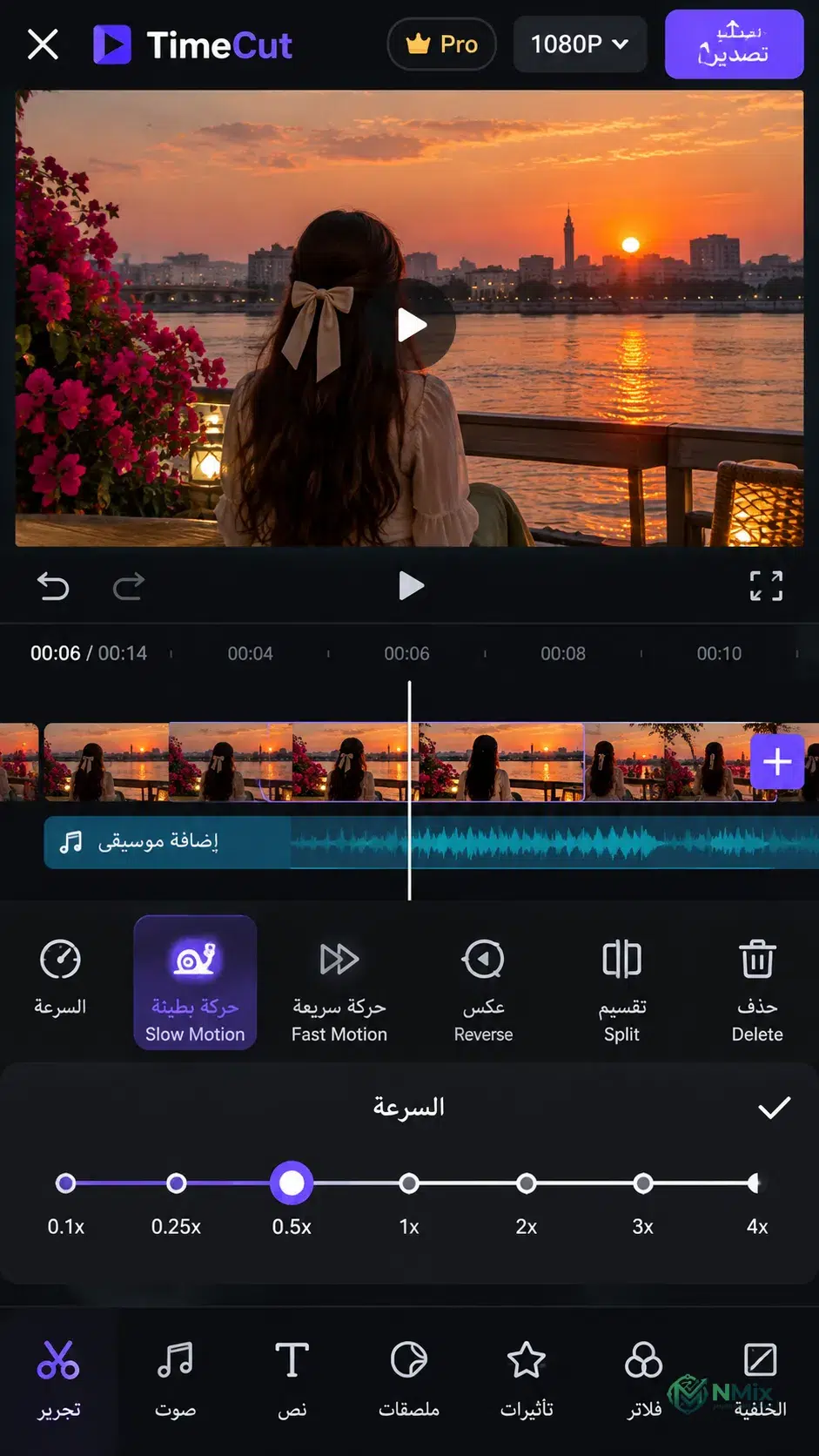
تسجل أحيانًا حركة تستحق المشاهدة أكثر من مرة، مثل قفزة أثناء ممارسة الرياضة أو دوران سريع في أثناء الرقص، لكن تشغيل الفيديو بالسرعة العادية لا يمنحك وقتًا كافيًا لملاحظة تفاصيلها. قد تحاول إبطاء المقطع باستخدام محرر الفيديو المعتاد، فتلاحظ أن الحركة أصبحت متقطعة أو أن الانتقال بين الصور لم يعد طبيعيًا. هنا يأتي دور Time Cut مهكر APK، وهو تطبيق مخصص للتحكم في سرعة الفيديو وإنشاء تأثيرات الحركة البطيئة والسريعة.
يعتمد التطبيق على تقنيات لمعالجة الإطارات، منها Optical Flow ونموذج RIFE للتعلم العميق، بهدف تحسين سلاسة الحركة عند إبطاء المقاطع. وتضم أدواته أيضًا منحنيات السرعة وضبابية الحركة وتحويل معدل الإطارات. ومع ذلك، تختلف النتيجة باختلاف جودة التسجيل وطبيعة الحركة ومواصفات الهاتف؛ لذلك لا يعني استخدام أدوات متقدمة أن كل فيديو سيصبح مثاليًا بمجرد تغيير سرعته.
كيف يعمل Time Cut : Smooth Slow Motion مهكر على تحسين الحركة؟
عندما تبطئ فيديو مسجلًا بمعدل إطارات محدود، فإن إطالة مدة عرضه قد تجعل الانتقال بين الصور أكثر وضوحًا وتقطّعًا. لتقليل هذه المشكلة، يستخدم Time Cut : Smooth Slow Motion مهكر تقنيات تساعد على إنشاء إطارات وسيطة بين الصور الأصلية. تحاول تقنية Optical Flow تقدير اتجاه حركة العناصر ومقدار انتقالها، بينما يستخدم نموذج RIFE التعلم العميق لاستيفاء إطارات إضافية. توجد كذلك طريقة Frame Blending التي تمزج معلومات من إطارات متجاورة، لكنها قد تنتج آثارًا شبحية في بعض المشاهد.
لا تعمل هذه الطرق بالطريقة نفسها، ولا تناسب جميع أنواع التسجيلات. فالحركة الواضحة أمام خلفية ثابتة أسهل عادةً في المعالجة من مشهد مزدحم تتداخل فيه الأجسام أو تتغير فيه الإضاءة بسرعة. لذلك، عند استخدام التطبيق، من الأفضل مقارنة النتيجة الأصلية بالنسخة المعدلة قبل اعتمادها. الهدف هو تحسين انسياب الحركة قدر الإمكان، وليس استعادة تفاصيل لم تسجلها الكاميرا أو ضمان خلو الفيديو من التشوهات.
ماذا يقدم تحميل Time Cut APK للاندرويد لتحرير الفيديو؟
يركز تحميل Time Cut APK للاندرويد على التحكم في الزمن داخل الفيديو أكثر من تركيزه على بناء مشروع مونتاج متكامل من البداية إلى النهاية. تستطيع من خلاله تغيير سرعة المقطع، واستخدام منحنيات السرعة لتسريع أجزاء وإبطاء أجزاء أخرى، وتجربة خيارات استيفاء الإطارات وضبابية الحركة. وتفيد هذه الأدوات عند تجهيز مقاطع رياضية أو لقطات رقص أو فيديوهات قصيرة تريد إبراز حركة محددة فيها.
كما يتيح التطبيق تحويل معدل الإطارات ضمن الخيارات التي يدعمها، مع إمكان معاينة النتيجة قبل حفظها. وتوضح صفحة التطبيق على Google Play وظائف مرتبطة بمعالجة الحركة وتغيير السرعة، لكن ينبغي التمييز بين الأدوات المعلنة والنتيجة التي تحصل عليها على هاتفك؛ فقد تختلف سرعة المعالجة بحسب الجهاز، كما أن بعض التأثيرات قد تحتاج إلى تجارب متكررة حتى تصل إلى الشكل المناسب. لهذا يُفضّل البدء بمقطع قصير واختيار الأداة وفق المشكلة التي تريد معالجتها، بدل تطبيق جميع التأثيرات على الفيديو نفسه.
شاهد أيضاً المزيد من المقالات ذات الصلة:-
مميزات Time Cut Pro مهكر لتعديل سرعة الفيديو
تكمن فائدة Time Cut Pro مهكر في توفير مجموعة من الأدوات المرتبطة بالسرعة والحركة، بحيث تستطيع اختيار الطريقة المناسبة للمقطع بدل الاكتفاء بخفض سرعة التشغيل. وفيما يلي أبرز المميزات التي تدعمها وظائفه المعلنة، مع توضيح فائدتها العملية والحدود التي ينبغي الانتباه إليها.
- إبطاء مرن: يتيح التطبيق خفض سرعة الفيديو بدرجات مختلفة، بما يساعد على إطالة اللحظات القصيرة وإظهار تفاصيلها. ويمكن الاستفادة من ذلك في المقاطع الرياضية والرقص والحركات السريعة، مع مراعاة أن الإبطاء الشديد قد يكشف تقطع الإطارات أو عيوب التسجيل الأصلي.
- منحنيات سرعة: تسمح منحنيات السرعة بتغيير إيقاع الفيديو خلال مدة عرضه، بدل تطبيق سرعة واحدة على المقطع بالكامل. يمكنك، مثلًا، إبقاء بداية الحركة طبيعية ثم إبطاء اللحظة المهمة وإعادة السرعة تدريجيًا، للحصول على انتقال أكثر تعبيرًا عندما تكون الحركة مناسبة لهذا الأسلوب.
- استيفاء إطارات: تساعد تقنيات Optical Flow وRIFE على إنشاء إطارات إضافية بين الصور الأصلية، وهو ما قد يحسن انسياب الحركة عند الإبطاء. وتكون فائدتها أوضح عندما تحتوي اللقطة على حركة يمكن تتبعها، لكنها قد تنتج تشوهات حول الأجسام المتداخلة أو سريعة الحركة.
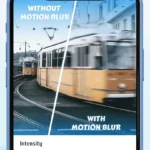
- ضبابية حركة: يوفر التطبيق تأثير Motion Blur لإضافة مظهر ضبابي مرتبط بالحركة. وقد يناسب اللقطات التي تحتاج إلى إحساس أكبر بالسرعة أو الديناميكية، لكن استخدامه بكثافة قد يقلل وضوح التفاصيل، لذلك من الأفضل مقارنة النتيجة قبل الاحتفاظ بالتأثير.
- تحويل الإطارات: تتيح وظيفة تحويل معدل الإطارات إعداد الفيديو بمعدل مختلف، بحسب احتياجات التعديل والتشغيل. وقد يفيد ذلك في تجهيز المقاطع ذات معدلات الإطارات المرتفعة أو إعداد نسخة بمعدل أقل، مع الانتباه إلى أن تغيير الرقم وحده لا يضمن حركة أكثر سلاسة.
- مزج الإطارات: يوفر Frame Blending طريقة بديلة لمعالجة الانتقال بين الصور، من خلال مزج معلومات الإطارات المتجاورة. وقد تكون مناسبة لبعض المشاهد، لكن النتيجة تختلف عن الاستيفاء المعتمد على تقدير الحركة؛ إذ يمكن أن تظهر صور مزدوجة أو آثار شبحية عند حركة العناصر بسرعة.
- مؤثرات حركية: يتيح Time Cut Pro APK استخدام تأثيرات مرتبطة بالحركة البطيئة والسريعة، بما يساعد على إبراز لحظة معينة داخل الفيديو. وتختصر هذه الخيارات بعض خطوات الإعداد اليدوي، لكنها لا تغني عن مراجعة المقطع والتأكد من أن التأثير لا يحجب العنصر الذي تريد إظهاره.
- معاينة الفيديو: تساعد معاينة النتيجة على مقارنة التعديل قبل حفظ الملف النهائي. وهذه خطوة مهمة عند تجربة السرعات المختلفة وطرق الاستيفاء، لأنها تتيح اكتشاف التقطّع أو التشوهات مبكرًا، بدل استهلاك الوقت في تصدير نسخة قد تحتاج إلى تعديل جديد.
- تحكم بالإيقاع: يمنحك تغيير السرعة القدرة على إبراز أجزاء محددة من الفيديو، مع الحفاظ على سرعة طبيعية في بقية المشهد عند استخدام منحنيات السرعة. وتفيد هذه الخاصية في المقاطع التي تعتمد على توقيت الحركة، مثل القفزات والمهارات الرياضية، بشرط ضبط الانتقالات بعناية.
- تركيز متخصص: يمنح التطبيق اهتمامًا واضحًا لتعديل السرعة ومعالجة الحركة، وهو ما يجعله خيارًا يستحق التجربة لمن يحتاج إلى هذه الوظائف تحديدًا. وفي المقابل، من يريد إدارة مشروع مونتاج طويل يضم مسارات صوتية ونصوصًا وانتقالات كثيرة قد يحتاج إلى محرر أشمل.
عيوب تطبيق تايم كت مهكر قبل التنزيل
رغم تنوع أدواته، فإن تطبيق تايم كت مهكر ليس الخيار المثالي لكل مستخدم أو لكل نوع من الفيديوهات. فبعض القيود ناتج عن طريقة معالجة الإطارات، وبعضها يتعلق بموارد الهاتف أو طبيعة المشروع. معرفة هذه النقاط مسبقًا تساعدك على تحديد ما إذا كانت وظائف التطبيق تناسب احتياجاتك الفعلية.
- تشوهات بصرية: قد تظهر حواف غير طبيعية حول الأجسام عند إنشاء إطارات وسيطة، خصوصًا إذا تحركت العناصر بسرعة كبيرة بين الصور الأصلية. ويمكن أن تكون هذه المشكلة واضحة حول اليدين والأطراف والأجسام التي تتداخل مع الخلفية، حتى لو بدت الحركة العامة مقبولة.
- معالجة بطيئة: تتطلب بعض عمليات استيفاء الإطارات حسابات إضافية، وقد يستغرق تجهيز الفيديو وقتًا ملحوظًا، خصوصًا مع المقاطع الطويلة أو الإعدادات المتقدمة. لذلك قد لا يكون التطبيق مناسبًا لمن يريد معالجة عدة فيديوهات كبيرة بسرعة على هاتف محدود الإمكانات.
- نتائج متفاوتة:؛لا تعطي تقنيات Optical Flow وRIFE وFrame Blending النتيجة نفسها في كل المشاهد. وقد تكون إحدى الطرق أنسب لحركة واضحة، بينما تنتج أخرى آثارًا مزعجة في مشهد مزدحم؛ ولهذا قد تحتاج إلى مقارنة النتائج بدل الاعتماد على إعداد واحد دائمًا.
- استهلاك الموارد: قد تحتاج معالجة الفيديو إلى قدر ملحوظ من الذاكرة والقدرة الحسابية، بحسب طول المقطع والدقة وطريقة الاستيفاء المستخدمة. وقد يشعر مستخدمو الهواتف الأقدم ببطء أكبر عند تنفيذ عمليات معقدة، مقارنةً بالأجهزة الأحدث ذات الإمكانات الأعلى.
- تجارب متكررة: قد لا تصل إلى النتيجة المطلوبة من المحاولة الأولى، خصوصًا عند الجمع بين الإبطاء الشديد والاستيفاء وضبابية الحركة. وتحتاج بعض المقاطع إلى تغيير الإعدادات ومراجعة أجزاء مختلفة منها قبل اختيار نسخة مناسبة للحفظ أو المشاركة.
- مونتاج محدود: يركز تايم كت مهكر على الحركة والسرعة، لذلك قد لا يكون بديلًا كاملًا لمحررات الفيديو التي توفر أدوات واسعة لترتيب المشاهد وإدارة المسارات الصوتية وإضافة النصوص التفصيلية. إذا كان مشروعك يتطلب مونتاجًا طويلًا، فقد تحتاج إلى تطبيق آخر لإكماله.
- جودة المصدر: لا يستطيع استيفاء الإطارات وحده إصلاح كل عيوب الفيديو الأصلي. فإذا كان التسجيل ضبابيًا أو مضغوطًا بشدة أو ضعيف الإضاءة، فقد تبقى هذه المشكلات واضحة بعد التعديل، حتى عندما تصبح الحركة أكثر انسيابًا.
- مساحة التخزين: قد تشغل ملفات الفيديو مساحة كبيرة عند تصديرها بدقة مرتفعة أو الاحتفاظ بنسخ متعددة للمقارنة. ويزداد الأمر أهمية عند العمل على مقاطع طويلة، لذلك يُفضّل التأكد من توفر مساحة كافية قبل بدء المعالجة.
- ارتفاع الحرارة: يمكن أن تؤدي المعالجة المستمرة إلى ارتفاع حرارة الهاتف، خاصةً عند التعامل مع فيديوهات طويلة أو استخدام خيارات تحتاج إلى حسابات مكثفة. ويختلف ذلك بحسب الجهاز وظروف التشغيل، لذا من الأفضل تجنب تنفيذ عمليات طويلة متتالية إذا لاحظت ارتفاعًا غير معتاد في الحرارة.
- استهلاك البطارية: قد يستهلك تعديل الفيديو وتصديره قدرًا ملحوظًا من الشحن، ولا سيما عند معالجة مقاطع طويلة أو استخدام مؤثرات متقدمة. إذا كنت تعمل بعيدًا عن مصدر طاقة، فمن الأفضل بدء التعديل بعد التأكد من أن مستوى البطارية مناسب.
- حركة مصطنعة: قد تبدو بعض الحركات غير طبيعية عندما تخطئ الخوارزمية في تقدير موضع العنصر بين إطارين. وتظهر المشكلة أحيانًا عند مرور جسم أمام خلفية متغيرة أو عند تقاطع عدة عناصر، لذلك ينبغي مشاهدة الفيديو كاملًا قبل اعتماد النسخة النهائية.
- تفاوت الأداء: لا يمكن ضمان سرعة متطابقة على جميع الهواتف، حتى عند استخدام الإصدار نفسه من تايم كت برو مهكر. فالمعالج والذاكرة وإصدار النظام وحجم الفيديو كلها عوامل قد تؤثر في وقت المعالجة واستجابة واجهة التحرير.
- إعلانات ومشتريات: توضح صفحة Time Cut على Google Play وجود إعلانات ومشتريات داخل التطبيق. وقد يجد بعض المستخدمين أن الإعلانات تؤثر في سلاسة الاستخدام، كما ينبغي التحقق من تفاصيل أي عملية شراء داخل التطبيق قبل دفع المال.
- تعلم الأدوات: قد تحتاج بعض الخيارات إلى فهم الفرق بين تغيير السرعة واستيفاء الإطارات ومزجها. ومن يريد تعديلًا سريعًا دون تجربة الإعدادات قد يجد أن الوصول إلى النتيجة المناسبة يتطلب وقتًا أطول مما توقعه في البداية.
- مخاطر النسخ المعدلة: البحث عن Time Cut MOD قد يقود إلى ملفات منشورة خارج المتاجر الرسمية، ولا يمكن ضمان سلامة هذه الملفات أو صحة المزايا المعلن عنها. وقد تتضمن مخاطر أمنية أو تعديلات غير مرغوبة؛ لذا يظل تنزيل التطبيق من مصدر رسمي موثوق الخيار الأكثر أمانًا.
طريقة تشغيل Time Cut MOD APK على هاتف أندرويد
عند استخدام Time Cut MOD APK للمرة الأولى، ابدأ بمقطع قصير يحتوي على حركة واضحة، بدل اختيار فيديو طويل ومعقد. افتح التطبيق وحدد المقطع من ملفات الهاتف، ثم انتقل إلى أداة تعديل السرعة. إذا كنت تريد إبطاء لحظة واحدة، فحدد الجزء المطلوب واضبط سرعته، بدل تغيير إيقاع الفيديو كله دون حاجة. بعد ذلك، شغّل المعاينة وراقب الحركة الأساسية والخلفية معًا؛ فقد تبدو اللقطة جيدة عند التركيز على الشخص، بينما تظهر تشوهات حول العناصر المحيطة به.
إذا لاحظت تقطعًا واضحًا، جرّب إحدى طرق معالجة الإطارات المتاحة وقارن النتيجة بالتشغيل الأصلي. لا تفترض أن أبطأ سرعة هي الأفضل، لأن الإبطاء المبالغ فيه قد يجعل الحركة غير طبيعية حتى مع الاستيفاء. وعندما تصل إلى نتيجة مقبولة، راجع جودة التصدير ومدة الفيديو، ثم احفظ النسخة المعدلة مع الاحتفاظ بالملف الأصلي حتى تستطيع العودة إليه أو إجراء تعديل مختلف لاحقًا.
إعداد الحركة البطيئة في برنامج TimeCut مهكر
للحصول على نتيجة متوازنة، غيّر إعدادًا واحدًا في كل مرة حتى تعرف سبب التحسن أو التراجع. ابدأ بسرعة معتدلة، ثم جرّب خيارات الاستيفاء إذا احتجت إلى حركة أكثر سلاسة. قارن Optical Flow وRIFE وFrame Blending عندما تكون هذه الخيارات متاحة في الإصدار الذي تستخدمه، وراقب الحواف والأجسام المتحركة بدل الاكتفاء بمظهر المقطع العام. إذا ظهرت صور مزدوجة أو تشوهات واضحة، فقد يكون اختيار طريقة أخرى أفضل من زيادة الإبطاء.
ويمكنك تجربة Motion Blur عندما يخدم شكل الفيديو، لكن لا تستخدمه لإخفاء مشكلة تجعل العنصر الرئيسي غير واضح. عند التعامل مع مقطع طويل، قص الجزء الذي تريد تعديله أولًا لتقليل وقت المعالجة وحجم الملف الناتج. بعد ذلك اختر إعداد تصدير يناسب طريقة استخدام الفيديو؛ فالمشاركة عبر الهاتف لا تتطلب دائمًا أعلى دقة متاحة. وأخيرًا، شغّل النسخة المحفوظة خارج شاشة المعاينة، للتأكد من أن الحركة والصوت والتوقيت والجودة ظهرت كما توقعت.
أدوات تحميل TimeCut مهكر الأساسية ووظيفة كل منها
تختلف وظيفة كل أداة بحسب نوع التعديل الذي تريد تنفيذه. والجدول التالي يوضح أبرز المصطلحات المرتبطة بوظائف التطبيق المعلنة، دون افتراض أن كل خيار يظهر بالاسم نفسه في جميع إصداراته.
- Speed Adjustment| تغيير سرعة الفيديو إلى حركة أبطأ أو أسرع.
- Speed Curve| التحكم في تغير السرعة خلال أجزاء الفيديو.
- Optical Flow| تقدير الحركة بين الإطارات للمساعدة في إنشاء انتقالات وسيطة.
- RIFE| استخدام نموذج تعلم عميق لاستيفاء إطارات إضافية.
- Frame Blending| مزج الإطارات المتجاورة لإنتاج انتقال بصري مختلف.
- Motion Blur| إضافة ضبابية مرتبطة بالحركة.
- Frame Rate Converter| تحويل معدل إطارات الفيديو ضمن الخيارات المدعومة.
- Slow Motion Effects| استخدام تأثيرات مخصصة لإبراز لحظات الحركة البطيئة.
- Video Preview| مراجعة نتيجة التعديل قبل الحفظ.
قد تختلف أسماء القوائم وترتيبها بحسب الإصدار، لذلك يُفضّل الرجوع إلى واجهة التطبيق الفعلية عند شرح خطوات محددة للمستخدمين.
أسئلة شائعة عن تحميل Time Cut
- ما وظيفة تطبيق Time Cut الأساسية؟
Time Cut هو محرر فيديو يركز على تغيير السرعة وإنشاء الحركة البطيئة والسريعة ومعالجة الإطارات، إلى جانب مؤثرات مثل ضبابية الحركة. وتحدد طبيعة الفيديو والإعدادات المستخدمة مدى التحسن الذي يمكن الحصول عليه.
- هل يدعم Time Cut الحركة البطيئة؟
نعم، يتيح التطبيق إبطاء الفيديو، ويعلن عن استخدام Optical Flow ونموذج RIFE وخيارات أخرى لمعالجة الحركة. لكن مستوى السلاسة يختلف بحسب جودة التسجيل وطبيعة المشهد.
- هل تطبيق Time Cut مجاني للأندرويد؟
يمكن تنزيل التطبيق من Google Play، لكن الصفحة توضح وجود إعلانات ومشتريات داخل التطبيق. لذلك يُفضّل مراجعة بيانات المتجر لمعرفة تفاصيل الاستخدام والتكاليف المحتملة قبل الشراء.
- ما أحدث إصدار من Time Cut للأندرويد؟
يُفضّل مراجعة صفحة التطبيق على Google Play لمعرفة الإصدار المتاح حاليًا، لأن رقم الإصدار وتاريخ التحديث قد يتغيران. وتشير الصفحة المتاحة إلى تحديث بتاريخ 9 سبتمبر 2022؛ لذلك لا ينبغي وصف التطبيق بأنه يحصل على تحديثات حديثة دون التحقق من سجل الإصدار.
- ما تقنية RIFE داخل Time Cut؟
RIFE نموذج تعلم عميق يُستخدم لاستيفاء الإطارات، أي إنشاء صور وسيطة بين الإطارات الأصلية. والهدف هو تحسين انسياب الحركة عند تغيير سرعة الفيديو، مع احتمال ظهور تشوهات في المشاهد الصعبة.
- هل يمكن تسريع الفيديو باستخدام Time Cut؟
نعم، يعلن التطبيق عن أدوات لتغيير السرعة في الاتجاهين، بما في ذلك الحركة السريعة والبطيئة ومنحنيات السرعة. ويمكن استخدام هذه الخيارات لتغيير إيقاع أجزاء مختلفة من الفيديو.
- هل يدعم Time Cut ضبابية الحركة؟
نعم، تتضمن وظائفه المعلنة تأثيرات Motion Blur. ويعتمد مدى ملاءمتها على نوع اللقطة وشكل الحركة؛ فقد تضيف إحساسًا بالديناميكية، لكنها قد تقلل وضوح التفاصيل إذا استُخدمت بصورة غير مناسبة.
- لماذا تظهر تشوهات بعد إبطاء الفيديو؟
قد تنتج التشوهات من قلة الإطارات الأصلية أو سرعة الحركة أو تداخل الأجسام أو تغير الخلفية. كما يمكن لطريقة الاستيفاء المختارة أن تؤثر في النتيجة، لذلك يُنصح بمقارنة الخيارات المتاحة.
- هل يحتاج Time Cut إلى إنترنت؟
يعتمد ذلك على الوظيفة المستخدمة. قد تعمل بعض عمليات التحرير على ملفات الهاتف محليًا، بينما تحتاج الإعلانات أو بعض الخدمات والميزات إلى اتصال بالشبكة. لا ينبغي افتراض أن جميع وظائف التطبيق تعمل دون إنترنت.
- هل يتوفر Time Cut MOD APK؟
قد تنشر مواقع خارجية ملفات تحمل هذا الاسم، لكن وجود ملف باسم MOD لا يثبت أنه رسمي أو آمن أو أنه يوفر المزايا المعلن عنها. لذلك يُنصح بتنزيل التطبيق من مصدر موثوق وتجنب الملفات مجهولة المصدر.
- هل يحسن Time Cut جودة الفيديو؟
تركز الوظائف المعلنة على تغيير السرعة ومعالجة الحركة وضبابيتها وتحويل معدل الإطارات. ولا يعني استيفاء الإطارات بالضرورة رفع دقة الفيديو أو إزالة التشويش، كما لا يمكن ضمان إصلاح التسجيلات ضعيفة الجودة.
- كيف أجعل الحركة البطيئة أكثر سلاسة؟
ابدأ بمقطع واضح وقصير، واختر سرعة مناسبة، ثم قارن طرق استيفاء الإطارات المتاحة. راقب الأجسام والخلفية معًا، واحتفظ بالطريقة التي تقدم أقل قدر من التشوهات في المقطع الذي تعمل عليه.
- هل Time Cut مناسب للمونتاج الكامل؟
قد يناسبك إذا كان تركيزك على السرعة والحركة البطيئة والمؤثرات المرتبطة بهما. أما إذا كنت تحتاج إلى إدارة مشروع طويل يضم مشاهد متعددة ومسارات صوتية ونصوصًا مفصلة، فقد يكون محرر شامل أنسب لاحتياجاتك.
صور من داخل تطبيق Time Cut مهكر

معلومات عن تحميل تطبيق Time Cut مهكر
| البيان | التفاصيل |
|---|---|
| اسم التطبيق | Time Cut: Smooth Slow Motion |
| المطور | changpeng |
| الحجم | حوالي 85 ميجابايت |
| الإصدار | 2.6.0 |
| التقييم | 4.5 من 5 |
| نوع التطبيق | تحرير الفيديو وإضافة الحركة البطيئة والمؤثرات الزمنية |
| السعر | مجاني مع إعلانات ومشتريات داخل التطبيق |
خلاصة تجربة TimeCut مهكر
يستحق Time Cut مهكر بدون إعلانات التجربة إذا كان هدفك الأساسي التحكم في سرعة الفيديو وإبراز لحظات يصعب ملاحظتها أثناء التشغيل العادي. وتكمن أبرز نقاط قوته في منحنيات السرعة وتقنيات استيفاء الإطارات وتأثيرات ضبابية الحركة، وهي أدوات قد تساعد على إنتاج حركة بطيئة أكثر سلاسة عندما تكون اللقطة الأصلية مناسبة للمعالجة. ومع ذلك، لا تخلو هذه الأدوات من القيود؛ فقد تظهر تشوهات حول الأجسام المتحركة، وقد تستغرق معالجة المقاطع الطويلة وقتًا إضافيًا بحسب مواصفات الهاتف.
قبل تنزيل التطبيق، حدد نوع التعديلات التي تحتاج إليها، ثم راجع صفحة Google Play للتأكد من الإصدار ومتطلبات التشغيل والمعلومات الحالية. وإذا كنت تعمل على فيديو رياضي أو مقطع رقص، فابدأ بلقطة قصيرة وقارن النتائج قبل معالجة الملف كاملًا. أما إذا كنت تحتاج إلى القص والدمج وإضافة النصوص والموسيقى وإدارة مشروع مونتاج متكامل، فقد يناسبك أحد المحررات العامة بصورة أكبر. والأهم هو الاحتفاظ بالفيديو الأصلي، وعدم الاعتماد على التأثيرات وحدها لإصلاح تسجيل ضعيف. بهذه الطريقة تستطيع تقييم فائدة التطبيق وفق النتيجة الفعلية التي يقدمها لمقاطعك، لا وفق عدد الأدوات التي يحتوي عليها فقط.