تفتح المنصة للمرة الأولى فتجد أمامك أسعارًا تتحرك باستمرار، وأرقامًا تتغير بجانب أسماء العملات والأسهم، ورسومًا بيانية لا تعرف من أين تبدأ معها إذا كانت هذه تجربتك الأولى في التداول. بعد تسجيل الدخول إلى الحساب الذي حصلت عليه من شركة الوساطة تبدأ الصورة في الوضوح شيئًا فشيئًا، فتستطيع اختيار الأداة التي تريد متابعتها ثم فتح الرسم البياني الخاص بها ومشاهدة حركة السعر خلال الفترة التي تحددها. عند تحميل MetaTrader 5 على الهاتف من المتجر الرسمي، تستطيع القيام بهذه الخطوات من الشاشة نفسها، كما يمكنك الانتقال إلى الحساب ومراجعة الصفقات والأوامر عندما يكون الحساب مرتبطًا بالوسيط. المنصة نفسها ليست شركة وساطة، ولا تضع الأموال فيها ثم تنتظر منها أن تتداول بدلًا منك.
متابعة الأسعار داخل ميتاتريدر MetaTrader 5 apk
بعد أن تدخل إلى الحساب تبدأ الخطوة التي ستقضي معها وقتًا طويلًا إذا كنت تتابع السوق باستمرار، وهي اختيار الأداة وفتح الرسم البياني الخاص بها. عند تحميل ميتاتريدر 5 للكمبيوتر ستجد مساحة أكبر تساعدك على فتح أكثر من رسم في الوقت نفسه، ويمكنك إضافة الأدوات التي تهمك إلى قائمة مراقبة حتى تصل إليها دون البحث عنها كل مرة. عندما تختار زوج عملات مثلًا يظهر الرسم أمامك، وتستطيع تغيير الإطار الزمني ومشاهدة الحركة من دقائق قصيرة إلى ساعات أو أيام أطول، ثم تضيف المؤشرات أو خطوط الرسم التي تستخدمها في طريقتك الخاصة. وإذا كان لديك أكثر من سوق تتابعه، تستطيع فتح رسم آخر وترتيب النوافذ بجانب بعضها حتى ترى الحركة في وقت واحد.
تنفيذ الأوامر داخل ميتاتريدر 5
بعد مشاهدة الأسعار والرسم البياني تأتي الخطوة التي تحتاج إلى تركيز أكبر عندما تريد تنفيذ صفقة، لأنك ستجد أمامك اسم الأداة ونوع الأمر وحجم الصفقة وبعض المستويات التي تستطيع تحديدها قبل الإرسال. عند تحميل برنامج MetaTrader 5 لأندرويد يمكنك الوصول إلى هذه الخيارات من الهاتف ثم مراجعة تفاصيل الأمر قبل تأكيده، وبعد التنفيذ تظهر الصفقة في قسم التداول وتستطيع متابعة تغيّر السعر والربح أو الخسارة الحالية. وإذا كنت تستخدم أمرًا معلقًا، فلن يتم التنفيذ بالطريقة نفسها التي يحدث بها أمر السوق، لذلك يجب أن تعرف نوع الأمر الذي اخترته قبل الضغط على التأكيد. ويمكنك كذلك وضع وقف الخسارة أو جني الربح بحسب ما يسمح به الحساب والأداة التي تتداول عليها، ثم العودة إلى الصفقة ومراجعة بياناتها أثناء حركة السوق.

شاهد أيضاً المزيد من المقالات ذات الصلة:-
مميزات تحميل برنامج MetaTrader 5 للكمبيوتر Windows 7 أثناء الاستخدام
عندما تبدأ التعامل مع MetaTrader 5 فعليًا ستجد أن المميزات التي تحتاج إليها تظهر أثناء العمل، وليست مجرد أسماء موجودة في قائمة طويلة. فأنت تنتقل من السعر إلى الرسم ثم إلى الأمر المفتوح وسجل الحساب من المكان نفسه، ومع كل تجربة ستعرف الأدوات التي تعتمد عليها وتترك الباقي حتى تحتاج إليه.
- أسعار مباشرة: تستطيع متابعة الأسعار التي يوفرها الوسيط للأدوات الموجودة في حسابك، وتظهر التغيرات أمامك أثناء حركة السوق دون الحاجة إلى فتح موقع آخر للمراقبة.
- رسوم متعددة: يمكنك فتح أكثر من رسم بياني وترتيبها على الشاشة ومقارنة حركة الأدوات المختلفة، بدلًا من إغلاق الرسم السابق كلما أردت متابعة أصل آخر.
- أوامر متنوعة: تستطيع في ميتاتريدر 5 استخدام أنواع مختلفة من أوامر التداول بحسب ما يدعمه الوسيط، وهذا يسمح لك باختيار طريقة تنفيذ تناسب الصفقة التي تريدها.
- مؤشرات فنية: يمكنك إضافة المؤشرات إلى الرسم البياني ثم تعديل إعداداتها ومتابعة تأثيرها على البيانات، دون نقل الرسم إلى برنامج منفصل أثناء التحليل.
- تنبيهات سعرية: عندما تحدد سعرًا معينًا تستطيع إنشاء تنبيه عند الوصول إليه، وهذا يوفر عليك إبقاء الرسم مفتوحًا طوال الوقت لمراقبة الرقم نفسه.
- حساب تجريبي: تستطيع التدريب على MetaTrader 5 باستخدام حساب تجريبي يقدمه الوسيط، فتجرب فتح الأوامر وتعديلها وإغلاقها قبل الانتقال إلى حساب حقيقي.
- سجل الصفقات: تستطيع الرجوع إلى العمليات القديمة ومعرفة الصفقات التي تم إغلاقها وتفاصيلها، وهذا يساعدك على مراجعة ما حدث داخل الحساب بدلًا من الاعتماد على الذاكرة.
- رسوم هاتفية: عند تحميل برنامج MetaTrader 5 لأندرويد تستطيع فتح الرسوم ومتابعة الحساب من الهاتف عندما لا تكون أمام الكمبيوتر، مع اختلاف مساحة العمل بين الجهازين.
- تداول آلي: تسمح نسخة الكمبيوتر بتشغيل Expert Advisors عند توفرها، ويمكن استخدام هذه البرامج لتنفيذ استراتيجيات آلية وفق القواعد والإعدادات التي يحددها المستخدم، مع التنبه إلى أن التداول الآلي لا يلغي المخاطر.
- أدوات تحليل: تستطيع استخدام خطوط الرسم والمؤشرات ومتابعة أكثر من إطار زمني داخل المنصة نفسها، وهذا يجعل دراسة حركة السعر أسهل لمن لديه طريقة محددة للتحليل.
عيوب تحميل برنامج MetaTrader 5 للاندرويد التي ستلاحظها
مع الوقت ستظهر بعض الأمور التي تحتاج إلى تعوّد أو معرفة مسبقة، خصوصًا إذا كانت هذه أول مرة تتعامل فيها مع منصة تداول تحتوي على هذا العدد من القوائم والأوامر. كما أن جزءًا من التجربة يتأثر بالوسيط ومواصفات الجهاز واتصال الإنترنت.
- واجهة مزدحمة: ستجد في البداية أسعارًا ورسومات وأزرارًا كثيرة أمامك، وقد تحتاج إلى عدة جلسات حتى تعرف مكان الأدوات التي تستخدمها فعليًا.
- أوامر مختلفة: وجود أكثر من نوع للأوامر يحتاج إلى فهم مسبق، لأن اختيار الأمر الخطأ قد يجعل طريقة التنفيذ مختلفة عما كنت تقصده.
- اختلاف الحسابات: الأدوات والأسواق المتاحة لا تكون واحدة دائمًا، لأن شركة الوساطة هي التي تحدد ما يمكن الوصول إليه من خلال الحساب.
- حركة سريعة: قد يتغير السعر أثناء إعداد الأمر أو بعد إرساله، خصوصًا عندما يكون السوق شديد الحركة، لذلك تحتاج إلى مراجعة البيانات قبل التأكيد.
- مؤشرات كثيرة: إضافة عدد كبير من المؤشرات إلى الرسم قد تجعله مزدحمًا بدلًا من أن تساعدك، خصوصًا إذا كنت لا تعرف وظيفة كل مؤشر.
- اعتماد الإنترنت: تحتاج المنصة إلى اتصال مستقر لمتابعة الأسعار وإرسال الأوامر واستقبال بيانات الحساب، لذلك قد تتأثر المتابعة عند ضعف الشبكة.
- شاشة صغيرة: عند استخدام الهاتف تكون مساحة الرسم والقوائم أقل من الكمبيوتر، وقد تحتاج إلى التنقل بين أكثر من شاشة للوصول إلى بعض الخيارات.
- مصادر مجهولة: قد يعرض البحث عن ملف APK للمنصة ملفات من مواقع مختلفة، ولا يعني وجود اسم البرنامج على الملف أنه صادر من مصدر موثوق. ولأن التطبيق يرتبط بحساب مالي، فمن الضروري تنزيله من المتجر الرسمي فقط.
- تنبيهات كثيرة: وضع مستويات عديدة للتنبيه قد ينتج عنه إشعارات متكررة، خصوصًا إذا كنت تتابع عددًا كبيرًا من الأدوات في الوقت نفسه.
- حسابات متعددة: إذا كنت تستخدم أكثر من حساب، فيجب أن تتأكد من الحساب المفتوح قبل تنفيذ أي أمر حتى لا تتعامل مع حساب غير المقصود.
- استهلاك البيانات: متابعة عدد كبير من الرسوم والأسعار من الهاتف باستمرار قد تستهلك جزءًا واضحًا من باقة الإنترنت، خاصة عند استخدام بيانات الهاتف.
- اختلاف الواجهة: طريقة عرض الأدوات على الهاتف تختلف عن الكمبيوتر، لذلك قد تحتاج إلى وقت حتى تعتاد على أماكن الأوامر في النسختين.
- لا يضمن الربح: وجود المؤشرات والرسوم والتنبيهات لا يعني أن المنصة تستطيع معرفة حركة السوق القادمة أو ضمان نتيجة الصفقة.
- مخاطر التداول: استخدام الحساب الحقيقي يعني التعامل مع أموال فعلية، لذلك تظل الخسارة ممكنة مهما كانت الأدوات الموجودة داخل المنصة. ولا ينبغي المخاطرة بمبلغ لا تتحمل خسارته.
- صعوبة البداية: المستخدم الذي يفتح البرنامج لأول مرة قد يشعر أن الخيارات كثيرة، والأفضل أن يبدأ بالحساب التجريبي ويتعلم كل خطوة قبل التداول الحقيقي.
شرح metatrader 5 بالعربية
بعد تحميل MetaTrader 5 للايفون من المتجر الرسمي، تبدأ بفتحه والبحث عن شركة الوساطة التي تستخدم حسابها، ثم تختار الخادم المناسب وتدخل بيانات الحساب التي حصلت عليها من الشركة. بعد تسجيل الدخول تظهر قائمة الأسعار أمامك، ويمكنك اختيار الأداة التي تريد متابعتها ثم فتح الرسم البياني الخاص بها، ومن هناك تستطيع تغيير الإطار الزمني حتى ترى الحركة بالطريقة التي تناسبك. وإذا كنت تستخدم مؤشرًا معينًا، تستطيع إضافته إلى الرسم ومتابعة البيانات التي تظهر عليه، كما يمكنك استخدام أدوات الرسم عندما تحتاج إلى تحديد مستوى سعري أو رسم خط على الشارت. وعندما تريد تنفيذ صفقة، تنتقل إلى شاشة الأمر وتراجع اسم الأداة وحجم الصفقة ونوع الأمر والمستويات التي وضعتها قبل التأكيد،
خطوات تشغيل MetaTrader 5 على الكمبيوتر لتنفيذ عمليات التداول
عند تحميل برنامج MetaTrader 5 للكمبيوتر على ويندوز 10 أو النسخة المناسبة لإصدار ويندوز الموجود لديك، تبدأ بفتح البرنامج وتسجيل الدخول إلى حساب الوسيط، وبعدها تظهر نافذة مراقبة السوق التي تحتوي على الأدوات المتاحة للحساب. يمكنك إضافة الرموز التي تريدها ثم فتح الرسم البياني لكل أداة ومشاهدة السعر على أكثر من إطار زمني، وإذا كنت تتابع عدة أسواق تستطيع فتح أكثر من رسم وترتيبها على الشاشة بدلًا من الانتقال بينها واحدًا بعد الآخر. وعند الوصول إلى مرحلة تنفيذ الأمر، تفتح نافذة التداول وتراجع الأداة والحجم ونوع الأمر والمستويات التي أدخلتها، ثم ترسل العملية إذا كان هذا هو القرار الذي اتخذته. وبعد تنفيذها تظهر الصفقة في القسم السفلي ويمكنك مراقبة بياناتها وتعديلها أو إغلاقها وفق شروط الحساب.
أدوات MetaTrader 5 التي ستستخدمها
قبل أن تبدأ في فتح الصفقات، من الأفضل أن تعرف وظيفة الأدوات الأساسية حتى لا تبحث عن كل خيار أثناء العمل. فكل قسم له دور مختلف، يبدأ من متابعة السعر وينتهي بمراجعة الحساب والعمليات السابقة.
- Market Watch: لمتابعة أسعار الأدوات وإضافة الرموز التي تريد مراقبتها.
- Charts: لفتح الرسوم البيانية ومتابعة حركة السعر.
- Indicators: لإضافة المؤشرات الفنية إلى الرسم.
- Navigator: للوصول إلى الحسابات والمؤشرات والأدوات الموجودة داخل المنصة.
- Trade: لمتابعة الصفقات والأوامر المفتوحة.
- History: لمراجعة العمليات والصفقات التي تم إغلاقها.
- Alerts: لإنشاء تنبيهات مرتبطة بمستويات سعرية معينة.
- Toolbox: لعرض بيانات الحساب والأخبار والمعلومات المتاحة.
- One Click Trading: لتنفيذ بعض الأوامر بسرعة عند تفعيل الخاصية.
- Expert Advisors: لتشغيل أنظمة التداول الآلي المتاحة على نسخة الكمبيوتر.
أهم الأسئلة الشائعة حول تحميل منصة التداول mt5 للكمبيوتر
- هل MetaTrader 5 مجاني للاستخدام والتداول؟
يمكن تنزيل المنصة مجانًا، لكن التداول الحقيقي يحتاج إلى حساب لدى وسيط يدعمها، وقد تترتب عليه رسوم أو فروق أسعار يحددها الوسيط، كما ينطوي على مخاطر خسارة رأس المال.
- ما الفرق بين MT4 وMT5؟
يختلف الإصداران في الأدوات والأسواق وبعض وظائف التداول، رغم تشابه طريقة الاستخدام بينهما.
- هل MetaTrader 5 مناسب للمبتدئين؟
يمكن استخدامه للمبتدئين بعد تعلم أساسيات الرسوم والأوامر وإدارة المخاطر جيدًا، ويُفضّل البدء بحساب تجريبي.
- هل يمكن التداول الحقيقي على MT5؟
نعم، يمكن التداول من خلال حساب حقيقي لدى وسيط يدعم منصة MetaTrader 5، مع الانتباه إلى أن الوسيط يجب أن يكون مرخصًا وموثوقًا.
- هل MetaTrader 5 يضمن أرباح التداول؟
لا، المنصة أداة للتداول ولا تستطيع ضمان الأرباح أو توقع نتيجة أي صفقة.
- هل يدعم MT5 الحساب التجريبي؟
نعم، يمكن التدريب باستخدام حساب تجريبي يوفره الوسيط قبل التداول بأموال حقيقية.
- كيف أضيف حسابي إلى MT5؟
ابحث عن شركة الوساطة، ثم اختر الخادم المناسب، وأدخل بيانات الحساب التي حصلت عليها.
- هل يدعم MetaTrader 5 المؤشرات الفنية؟
نعم، يحتوي على مؤشرات فنية يمكن إضافتها إلى الرسوم البيانية ومتابعتها أثناء التحليل.
- هل يمكن استخدام MT5 على الكمبيوتر؟
نعم، تتوفر نسخة للكمبيوتر تتيح متابعة الرسوم والحساب وتنفيذ الأوامر المتاحة.
- هل يمكن استخدام MT5 على أكثر من جهاز؟
نعم، يمكن الوصول إلى الحساب من أجهزة متعددة باستخدام بيانات الدخول وإعدادات الوسيط المناسبة.
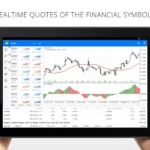
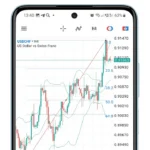
صور من داخل برنامج ميتاتريدر MetaTrader 5

معلومات عن تحميل برنامج ميتاتريدر MetaTrader 5
| اسم التطبيق | MetaTrader 5 |
|---|---|
| المطور | MetaQuotes Software Corp. |
| التحميل | مجاني |
| الحجم | 36.38 ميجابايت |
| التقييم | 4.7 |
| الإصدار | 500.6140 |
| نوع التطبيق | تداول الفوركس والأسهم والعملات والعقود مقابل الفروقات |
خلاصة تجربة تحميل MetaTrader 5 APK
عند تنزيل ميتاتريدر 5 ستجد أن فهم المنصة يصبح أسهل عندما تبدأ من الشاشة التي ستستخدمها فعلًا. أضف الحساب ثم راقب الأسعار وافتح الرسم البياني للأداة التي تهمك، وبعدها جرّب تغيير الإطار الزمني وإضافة مؤشر أو خط قبل أن تنتقل إلى الأوامر. بهذه الطريقة ستعرف وظيفة كل جزء أثناء استخدامه، ولن تضطر إلى حفظ قائمة طويلة من الأدوات لا تحتاج إليها في البداية. الهاتف مناسب لمن يريد متابعة الحساب والأسعار أثناء وجوده بعيدًا عن الكمبيوتر، بينما توفر نسخة الكمبيوتر مساحة أكبر لفتح الرسوم وترتيبها واستخدام أدوات التحليل في الوقت نفسه.
أما شرح MetaTrader 5 بالعربية فلا يكتمل بمجرد معرفة مكان زر الشراء أو البيع، لأن المنصة تحتوي على أجزاء أخرى ستحتاج إليها مع الوقت، مثل مراقبة السوق والرسوم والمؤشرات والتنبيهات وسجل الحساب، وكل جزء منها يبدأ معك عندما تحتاج إليه في موقف حقيقي. المنصة نفسها لا تختار الصفقات بدلًا منك ولا تضمن نتيجة معينة، وإنما توفر لك الأدوات التي تستخدمها لمتابعة السوق وإدارة الحساب الذي تربطه بالوسيط. لذلك فإن أفضل طريقة للتعامل معها هي أن تبدأ بالمراقبة، ثم تتعلم الرسم والأوامر والحساب التجريبي، وبعدها تعرف ما تحتاج إليه فعلًا من الأدوات الموجودة أمامك. وعندما تتعامل معها بهذه الطريقة، لن تبدو الشاشة المليئة بالأرقام والأزرار معقدة كما كانت في أول مرة فتحت فيها البرنامج.