تحميل تطبيق Project Indigo APK كاميرا للتصوير الاحترافي للاندرويد آخر إصدار 2027 مجانا


هناك صور تلتقطها بكاميرا الهاتف فتبدو جيدة على الشاشة، لكن بمجرد تكبيرها أو النظر إليها في إضاءة مختلفة تكتشف أن النتيجة ليست كما توقعت. التفاصيل الدقيقة تكون أنعم من اللازم، والإضاءة قد تبدو مصطنعة، وأحيانًا تحصل على صورة شديدة المعالجة رغم أن المشهد أمامك كان هادئًا وطبيعيًا. هذه الملاحظات تحديدًا تجعل Adobe Project Indigo ملفتًا للاهتمام، لأنه لا ينطلق من فكرة إضافة تأثيرات جاهزة إلى الصور، وإنما يحاول التعامل مع عملية التصوير نفسها بطريقة مختلفة. يعتمد التطبيق على معالجة عدة إطارات للوصول إلى صورة أكثر توازنًا، مع ترك مساحة للمستخدم الذي يريد التحكم في الإعدادات بدل الاعتماد الكامل على الوضع التلقائي.
محتويات المقال
- 1. تحميل تطبيق Project Indigo لأجهزة أندرويد
- 2. تنزيل Project Indigo مهكر للتصوير الاحترافي
- 3. مميزات فلاتر برنامج project indigo للتصوير الاحترافي
- 4. أبرز عيوب تطبيق Project Indigo
- 5. خطوات تحميل برنامج كاميرا Project Indigo للتصوير الاحترافي
- 6. طريقة تشغيل Project Indigo
- 7. أدوات Project Indigo مهكر التي تمنحك تحكماً أكبر في التصوير
- 8. أهم الأسئلة الشائعة عن تطبيق Project Indigo آخر إصدار
تحميل تطبيق Project Indigo لأجهزة أندرويد
قبل البحث عن Project Indigo APK أو تجربة أي ملف يحمل هذا الاسم، توجد نقطة أساسية يجب معرفتها: Adobe أطلقت التطبيق رسميًا لأجهزة iPhone المدعومة، ولم توفر حتى الآن إصدار Android رسميًا. لذلك فإن ملفات APK المنتشرة على مواقع مختلفة لا يمكن اعتبارها النسخة الرسمية من Adobe لمجرد أنها تحمل اسم التطبيق.
أما الإصدار الأصلي، فيقدم مجموعة من أدوات التصوير التي تتجاوز إعدادات الكاميرا التقليدية، مثل التحكم في ISO وسرعة الغالق والتركيز وتوازن الأبيض وتعويض التعريض، إلى جانب التصوير الليلي وحفظ الصور بصيغة DNG. ويعتمد التطبيق في جزء من معالجته على دمج عدة إطارات بدل التعامل مع لقطة واحدة فقط، وهو ما يفسر اختلاف طريقة عمله عن بعض تطبيقات الكاميرا المعتادة. ولهذا فإن تجربة التطبيق لا تتعلق بعدد الإعدادات الموجودة في الشاشة بقدر ما تتعلق بالنتيجة التي تظهر بعد التقاط الصورة ومعالجتها، خاصة عندما تتغير الإضاءة أو يحتاج المشهد إلى تحكم يدوي أكبر.
تنزيل Project Indigo مهكر للتصوير الاحترافي
عند استخدام Project Indigo app لن تجد نفسك أمام كاميرا تعتمد على الفلاتر لتغيير شكل الصورة بالكامل. في الإضاءة الجيدة يمكن ترك الإعدادات التلقائية تتولى المهمة، بينما يستطيع المستخدم الانتقال إلى أدوات Pro عندما يريد تحديد طريقة التصوير بنفسه. هناك تحكم في التركيز وسرعة الغالق وISO وتوازن الأبيض وتعويض التعريض، مع إمكانية حفظ الصور بصيغة JPEG أو DNG للاستفادة منها لاحقًا في برامج التعديل.
أما التصوير في الأماكن المظلمة فيعتمد على Night Mode الذي يلتقط عدة إطارات ثم يدمجها للحصول على صورة أنظف، ولذلك يحتاج الهاتف إلى الثبات خلال العملية. هذه النقطة تجعل Project Indigo iPhone أقرب إلى أداة تصوير موجهة لمن يهتم بما يحدث داخل الصورة، وليس مجرد تطبيق يضيف تأثيرًا سريعًا عليها. ومع الاستخدام ستظهر نقاط القوة بوضوح، لكن ستظهر معها أيضًا بعض القيود المرتبطة بسرعة المعالجة ودعم الأجهزة وطبيعة التصوير متعدد الإطارات.
شاهد أيضاً المزيد من المقالات ذات الصلة:-
- برنامج ترجمة بالكاميرا Camera Translator Pro
- برنامج كاميرا لايف CameraFi Live
- برنامج توميل Tumile
- برنامج PRISM Live Pro
مميزات فلاتر برنامج project indigo للتصوير الاحترافي
وبما أن اختلاف التطبيق يعتمد أساسًا على طريقة تعامله مع الصورة، فمن الأفضل النظر إلى المميزات من زاوية الاستخدام الفعلي، لا من عدد الأدوات الموجودة في القائمة. بعض هذه النقاط تظهر منذ أول صورة، بينما تحتاج أخرى إلى تجربة وضع معين أو التعامل مع ملف الصورة بعد التقاطها. وهذا ما يجعل كل ميزة هنا مرتبطة بجانب مختلف من عملية التصوير.
- ألوان طبيعية: يعالج Project Indigo الصور بهدف الوصول إلى مظهر أكثر هدوءًا وطبيعية، بدل دفع الألوان والتفاصيل إلى مستويات مبالغ فيها لمجرد جعل الصورة أكثر لفتًا للنظر.
- تحكم يدوي: تمنح أدوات Pro المستخدم إمكانية تغيير التركيز وISO وسرعة الغالق وتوازن الأبيض وتعويض التعريض، وبالتالي يمكن التعامل مع ظروف التصوير الصعبة بطريقة أدق.
- تصوير ليلي: وضع Night Mode مناسب للمشاهد منخفضة الإضاءة، إذ يعتمد على التقاط عدة إطارات ودمجها لتقليل الضوضاء وتحسين النتيجة النهائية مقارنة بلقطة واحدة.
- حفظ DNG: يدعم تنزيل Project Indigo مهكر حفظ الصور بصيغة DNG، وهو أمر مهم للمصور الذي يريد تعديل الإضاءة والألوان والتفاصيل لاحقًا دون الاكتفاء بالملف المضغوط الجاهز.
- معالجة متعددة: بدل الاعتماد دائمًا على إطار واحد، يستطيع التطبيق دمج عدة لقطات متقاربة حسابيًا، ما يساعد في تحسين بعض جوانب الصورة خصوصًا عند وجود ضوضاء أو تفاوت بالإضاءة.
- تكبير محسّن: تستفيد بعض مستويات التكبير من معالجة متعددة الإطارات لتحسين التفاصيل، لذلك لا تكون النتيجة مجرد تكبير مباشر للصورة الملتقطة من المستشعر.
- أدوات تركيب: توجد أدوات عملية مثل شبكة التصوير ومستوى الاستقامة والتنبيه إلى المناطق شديدة الإضاءة، وهي إضافات مفيدة أثناء ضبط الكادر قبل الضغط على زر التصوير.
- عدسات متعددة: يمكن الانتقال بين العدسات المتاحة في الهاتف من داخل Project Indigo APK، مع الاستفادة من إمكانات الجهاز نفسه بدل حصر التصوير في الكاميرا الرئيسية فقط.
- تعريض طويل: يتيح التطبيق تجربة Long Exposure من خلال دمج الإطارات دون محاذاتها، وهي طريقة مناسبة لصنع تأثيرات حركة مختلفة عند تثبيت الهاتف جيدًا.
- Lightroom: يمكن إرسال الصور مباشرة إلى Lightroom Mobile عند وجوده على الجهاز، ما يختصر خطوة البحث عن الصورة داخل المعرض قبل البدء في تعديلها.
أبرز عيوب تطبيق Project Indigo
الاعتماد على المعالجة الحسابية لا يأتي بلا مقابل. فالطريقة التي تساعد التطبيق على استخراج نتيجة مختلفة من الإطارات الملتقطة قد تعني انتظارًا أطول أو اعتمادًا أكبر على إمكانات الهاتف. وهناك قيود أخرى لا علاقة لها بجودة الصورة نفسها، وإنما بدعم الأجهزة وطبيعة الإصدار المتاح حاليًا، ولذلك من المهم وضع هذه النقاط بجانب المميزات قبل اتخاذ قرار الاعتماد عليه.
- معالجة بطيئة: قد يستغرق Project Indigo app عدة ثوانٍ لإنهاء معالجة الصورة، خصوصًا في بعض الأوضاع الحسابية، وبالتالي لن تحصل دائمًا على النتيجة النهائية فور الضغط.
- ضغط التصوير: التقاط صور كثيرة متتالية قد يؤدي إلى تراكم عمليات المعالجة، وعندها قد تحتاج إلى الانتظار قليلًا قبل استخدام زر التصوير مرة أخرى.
- استهلاك المعالجة: الاعتماد على عمليات حسابية متعددة يجعل التطبيق أكثر اعتمادًا على قدرات الهاتف، خصوصًا عند استخدام الأوضاع التي تجمع عددًا كبيرًا من الإطارات.
- تصوير ليلي بطيء: يحتاج Night Mode إلى وقت أطول من التصوير العادي، كما أن تحريك الهاتف أثناء الالتقاط قد يؤثر في النتيجة النهائية ويقلل الاستفادة من الدمج.
- دعم محدود: لا يعمل التطبيق على جميع أجهزة iPhone، كما أن بعض وظائفه مرتبطة بإمكانات العتاد الموجودة في الهاتف نفسه، وليس بنظام التشغيل وحده.
- غياب أندرويد: حتى الآن لا توجد نسخة Android رسمية من Adobe، لذلك فإن تحميل تطبيق Project Indigo للاندرويد ليس خيارًا رسميًا متاحًا من الشركة.
- ملفات مجهولة: الملفات التي تحمل اسم Project Indigo mod APK بصيغة APK على مواقع غير رسمية لا تمثل بالضرورة إصدار Adobe، ولذلك يصعب ضمان مصدرها أو سلامة تعديلاتها.
- حرارة الهاتف: التصوير المتكرر مع المعالجة الحسابية يمكن أن يرفع الحمل على الجهاز، وقد يصبح الأمر أكثر وضوحًا إذا كان الهاتف ساخنًا أصلًا.
- تكبير رقمي: لا يعني رفع مستوى التكبير الحصول على تفاصيل مساوية لعدسة بصرية حقيقية، لأن بعض المستويات تعتمد في النهاية على قص الصورة ومعالجتها رقميًا.
- فقدان المعالجة: عند الانتقال إلى تطبيق آخر قبل انتهاء معالجة الصورة، قد لا يحصل التطبيق على الوقت والموارد الكافية لإكمال العملية كما ينبغي.
- توافق iCloud: التعامل مع الصور الموجودة فقط على iCloud قد يحتاج إلى تنزيل النسخة الأصلية أولًا من تطبيق الصور، بدل التعامل معها مباشرة كملف محلي.
- إمكانية الوصول: قد لا تتصرف بعض عناصر الواجهة بصورة مثالية مع إعدادات إمكانية الوصول في iOS، وهو أمر قد يزعج بعض المستخدمين أثناء التنقل داخل التطبيق.
- إصدار تجريبي: كون التطبيق صادرًا من Adobe Labs يعني أن بعض الوظائف قد تتغير مع التحديثات، وقد تظهر تحسينات أو تعديلات في طريقة عمل الأدوات بمرور الوقت.
- صوت الغالق: في بعض المناطق مثل اليابان وكوريا الجنوبية قد يفرض نظام iOS تشغيل صوت الغالق في ظروف معينة، حتى عند استخدام أساليب التقاط تعتمد على إطارات متعددة.
- اعتماد العتاد: لن تحصل الأجهزة المختلفة بالضرورة على النتيجة نفسها، لأن قدرات المستشعرات والعدسات والمعالج تؤثر مباشرة في ما يستطيع التطبيق إنتاجه.
خطوات تحميل برنامج كاميرا Project Indigo للتصوير الاحترافي
بعد معرفة أن الإصدار الرسمي مخصص للأجهزة المدعومة، يصبح تنزيله أبسط من التعامل مع ملفات APK المنتشرة على المواقع المختلفة. والأفضل هنا أن يبدأ المستخدم من المصدر الرسمي حتى يتأكد من أن النسخة التي يثبتها هي النسخة الصادرة عن Adobe وليست ملفًا معدلًا يحمل الاسم نفسه.
- الوصول للنسخة الرسمية: افتح صفحة التطبيق الرسمية من جهاز iPhone متوافق، وتأكد من اسم المطور قبل بدء التنزيل حتى لا تختار تطبيقًا آخر يحمل اسمًا قريبًا.
- بدء التنزيل: اضغط على زر الحصول على التطبيق وانتظر اكتمال التنزيل. لا تحتاج إلى البحث عن ملف APK، لأن النسخة الرسمية لأجهزة Apple تثبت بالطريقة المعتادة من متجر التطبيقات.
- فتح الكاميرا: بعد انتهاء التثبيت، شغّل التطبيق واسمح له بالوصول إلى الكاميرا والصور والميكروفون إذا طلب ذلك، ثم ستنتقل إلى شاشة التصوير الرئيسية.
- اختيار الإعداد المناسب: ابدأ بوضع Photo للتصوير العادي، وانتقل إلى Night Mode في الإضاءة الضعيفة أو أدوات Pro عندما تريد التحكم اليدوي في إعدادات الصورة.
طريقة تشغيل Project Indigo
بعد فتح Project Indigo للاندرويد لن تكون هناك خطوات تشغيل رسمية يمكن تنفيذها، لأن Adobe لم تطلق نسخة Android حتى الآن. أما على iPhone المدعوم، فتبدأ العملية من شاشة الكاميرا مباشرة. يمكنك اختيار العدسة المناسبة ثم ضبط الكادر، وبعدها التقاط الصورة وترك التطبيق ينهي المعالجة قبل الانتقال إلى تطبيق آخر. وإذا كان المشهد يحتاج إلى تحكم أكبر، افتح أدوات Pro وعدّل الإعداد الذي تحتاج إليه فقط؛ فرفع ISO مثلًا ليس حلًا مناسبًا لكل موقف، كما أن سرعة الغالق الأطول تحتاج إلى ثبات أكبر.
في الأماكن المظلمة يصبح Night Mode هو الاختيار المنطقي، وهنا يجب وضع الهاتف على سطح ثابت قدر الإمكان حتى لا تتحول حركة الجهاز إلى مشكلة داخل الصورة. ويمكن أيضًا الاستفادة من Macro Mode عند تصوير الأشياء القريبة إذا ظهر الخيار على الجهاز. الفكرة ببساطة أن تترك التطبيق يتعامل مع المشهد تلقائيًا عندما تكون الظروف سهلة، وتتدخل يدويًا عندما تعرف تحديدًا ما الذي تريد تغييره في الصورة.
أدوات Project Indigo مهكر التي تمنحك تحكماً أكبر في التصوير
عند استخدام Project Indigo، ستجد أن التطبيق لا يتعامل مع الكاميرا باعتبارها مجرد زر لالتقاط الصور، بل يترك لك مساحة للتعامل مع اللقطة بالطريقة التي تناسبها. هناك أوضاع تهتم بالمشاهد ضعيفة الإضاءة، وأخرى تمنحك تحكمًا أكبر في التركيز والتعريض والألوان، إلى جانب أدوات تساعدك على ملاحظة تفاصيل قد لا تظهر بسهولة على شاشة الهاتف. والجميل أن هذه الخيارات ليست موجهة إلى نوع واحد من التصوير؛ يمكنك الاستفادة منها في صورة ليلية، أو لقطة قريبة، أو مشهد يحتاج إلى ضبط دقيق للإضاءة، بحسب ما تريد الوصول إليه في النهاية.
- تحكم احترافي: إذا كنت لا تحب أن تترك كل شيء للضبط التلقائي، فهنا ستجد ما تحتاج إليه. يتيح Project Indigo التحكم في إعدادات مثل ISO وسرعة الغالق والتركيز وتوازن اللون الأبيض، وبالتالي تستطيع تغييرها وفق الإضاءة والمشهد الموجود أمامك. قد لا تحتاج إلى تعديل هذه الخيارات في كل صورة، لكنها تصبح مهمة عندما تكون الإضاءة صعبة أو عندما تريد نتيجة محددة لا يصل إليها الضبط التلقائي بسهولة.
- التصوير الليلي: في الصور الليلية تحديدًا، تظهر أهمية المعالجة التي يعتمد عليها التطبيق. يستخدم Night Mode عدة إطارات للمساعدة في رفع الإضاءة وتقليل التشويش مع الاحتفاظ بالتفاصيل قدر الإمكان. لذلك يمكن أن يكون مفيدًا عند تصوير الشوارع أو المباني أو أي مشهد آخر لا تتوفر فيه إضاءة كافية. فقط حاول إبقاء الهاتف ثابتًا أثناء الالتقاط، لأن الحركة قد تؤثر في النتيجة النهائية.
- ملفات DNG: إذا كنت تنوي تعديل الصورة بعد التقاطها، فصيغة DNG ستكون أكثر أهمية بالنسبة إليك من الصورة العادية. يحتفظ الملف ببيانات أكبر يمكن الاستفادة منها أثناء تعديل الإضاءة والألوان والتفاصيل، ولذلك يناسب من لا يريد أن تكون معالجة الكاميرا هي الخطوة الأخيرة في الصورة. وبعد ذلك يمكنك فتح الملف في برنامج يدعم صور RAW وإجراء التعديلات التي تراها مناسبة.
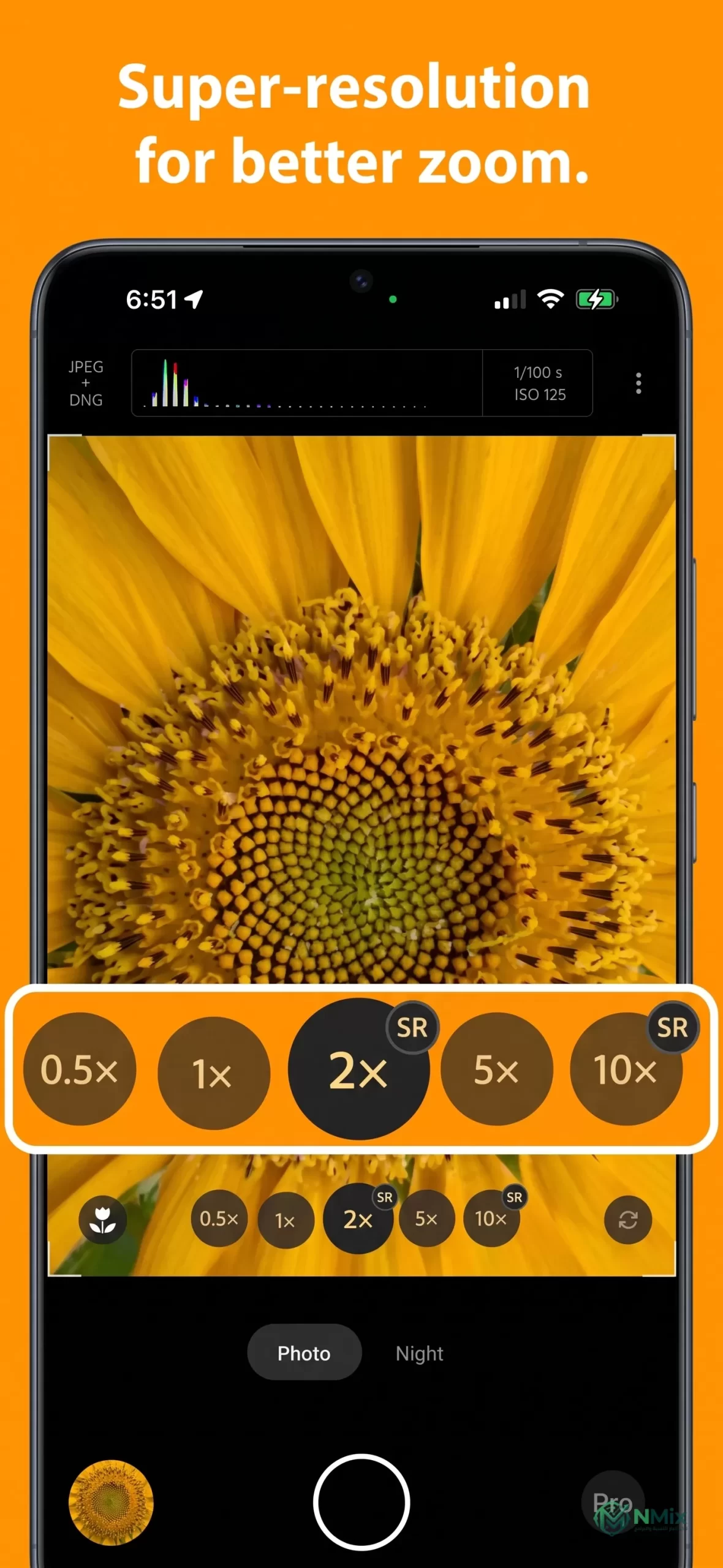
- Super Resolution: قد تكون لديك صورة جيدة، لكن دقتها لا تكفي للحجم الذي تريد استخدامه فيه. هنا تأتي فائدة Super Resolution، إذ يعتمد التطبيق على المعالجة الحسابية لإنتاج نسخة بدقة أعلى مع محاولة الحفاظ على التفاصيل. والنتيجة ليست مجرد تكبير عادي للصورة، لذلك يمكن أن تكون الأداة مفيدة عندما تحتاج إلى نسخة أكبر من لقطة موجودة لديك.
- التركيز اليدوي: أحيانًا يعرف الهاتف أين يركز، لكنه لا يختار النقطة التي تريدها أنت. عند تصوير جسم قريب مثلًا، قد ينتقل التركيز إلى عنصر آخر في الخلفية أو العكس. في هذه الحالة يمنحك Project Indigo إمكانية ضبط التركيز يدويًا، فتحدد بنفسك الجزء الذي تريد أن يظهر بوضوح. وتصبح هذه الطريقة أكثر فائدة في اللقطات القريبة والمشاهد التي تحتوي على عناصر متعددة أمام العدسة.
- توازن اللون الأبيض: الإضاءة ليست واحدة في كل مكان، وهذا ينعكس مباشرة على ألوان الصورة. فقد تبدو اللقطة دافئة أكثر من اللازم تحت إضاءة معينة، أو تميل إلى الأزرق في ظروف أخرى. من خلال White Balance يمكنك تصحيح هذا الاختلاف وضبط الألوان لتقترب من شكل المشهد الحقيقي، أو تغييرها بالطريقة التي تناسب الشكل الذي تريده للصورة.
- Histogram: بدل الاعتماد على نظرك إلى شاشة الهاتف فقط، يعطيك Histogram فكرة أوضح عن توزيع الإضاءة داخل الصورة. ومن خلاله تستطيع ملاحظة ما إذا كانت اللقطة تحتوي على مناطق مظلمة جدًا أو أجزاء شديدة السطوع. وقد لا تحتاج إليه في التصوير العادي، لكنه يصبح مفيدًا عندما تبدأ في ضبط التعريض بنفسك وتريد التأكد من أن الإضاءة متوازنة قبل التقاط الصورة.
- Zebra Stripes: هناك تفاصيل يمكن أن تضيع عندما تكون الإضاءة قوية جدًا، وZebra Stripes تساعدك على ملاحظة هذه المناطق قبل التقاط الصورة. تظهر الخطوط فوق الأجزاء شديدة السطوع، فتأخذ فكرة أسرع عن الأماكن التي قد تحتاج إلى خفض التعريض فيها. وهي أداة مفيدة خصوصًا في المشاهد التي تجمع بين مناطق مظلمة وأخرى مضاءة بقوة.
- Macro Mode: عندما تريد الاقتراب كثيرًا من جسم صغير، لن تكون طريقة التصوير المعتادة هي الخيار الأفضل دائمًا. وضع Macro مخصص لهذا النوع من اللقطات، ويساعدك على إبراز التفاصيل الموجودة في الأشياء القريبة مثل الزهور والأجسام الصغيرة. وبالطبع، ستظل إمكانيات كاميرا الهاتف نفسها عاملًا مهمًا في جودة النتيجة، لكن وجود وضع مخصص يجعل التعامل مع التصوير القريب أسهل.
- مستوى التصوير: قد تكون الصورة جيدة من ناحية الإضاءة والتركيز، لكنها تفقد شكلها بمجرد أن تكتشف أن الهاتف كان مائلًا أثناء التصوير. أداة Level تساعدك على تفادي هذه المشكلة من البداية، إذ تعطيك مؤشرًا يساعد على إبقاء الهاتف في وضع أكثر استقامة. وستلاحظ فائدتها خصوصًا عند تصوير المباني أو الأفق أو أي مشهد تعتمد جماليته على الخطوط المستقيمة.
أهم الأسئلة الشائعة عن تطبيق Project Indigo آخر إصدار
- كيف أستخدم الوضع الليلي في Project Indigo؟
عند التصوير في مكان إضاءته ضعيفة، يعتمد Project Indigo على وضع Night Mode لالتقاط عدة صور ودمجها معًا للحصول على نتيجة أكثر وضوحًا وإضاءة. كل ما عليك هو تثبيت الهاتف قدر الإمكان أثناء التصوير، خصوصًا إذا كان المشهد مظلمًا جدًا، حتى يتمكن التطبيق من معالجة اللقطات بشكل صحيح.
- ما الفرق بين Photo Mode وNight Mode في Project Indigo؟
Photo Mode هو الوضع الأساسي للتصوير اليومي، بينما Night Mode مخصص للمشاهد التي تكون فيها الإضاءة منخفضة. الفرق لا يتعلق فقط بدرجة سطوع الصورة، لأن وضع التصوير الليلي يعتمد على معالجة إضافية ودمج عدة لقطات للمساعدة في تقليل التشويش وإظهار التفاصيل الموجودة في المناطق المظلمة.
- لماذا يستغرق Project Indigo وقتًا لمعالجة الصور؟
السبب أن Project Indigo لا يعتمد دائمًا على لقطة واحدة مباشرة، بل يستخدم معالجة حسابية للصور بعد التقاطها. في بعض أوضاع التصوير يمكن أن تتم معالجة أكثر من إطار ودمج المعلومات الموجودة بينها، ولذلك قد تحتاج الصورة إلى لحظات إضافية قبل ظهور النتيجة النهائية، خصوصًا عند استخدام أوضاع التصوير التي تحتاج إلى معالجة أكبر.
- لماذا تظهر شاشة سوداء عند فتح كاميرا Project Indigo؟
ظهور شاشة سوداء قد يكون مرتبطًا بتوافق الهاتف مع التطبيق أو بإحدى مشكلات الوصول إلى الكاميرا. جرّبي التأكد من منح Project Indigo صلاحية استخدام الكاميرا، ثم إغلاق التطبيق وفتحه مرة أخرى. وإذا استمرت المشكلة، فقد يكون الهاتف أو إصدار النظام غير مدعوم بشكل كامل من التطبيق.
- كيف أحل مشكلة عدم عمل الكاميرا في Project Indigo؟
ابدئي بمراجعة صلاحية الكاميرا من إعدادات الهاتف والتأكد من أن Project Indigo مسموح له باستخدامها. بعدها أغلقي التطبيق تمامًا وأعيدي تشغيله، ويمكن أيضًا إعادة تشغيل الهاتف. إذا لم تعمل الكاميرا بعد ذلك، راجعي توافق جهازك مع متطلبات Project Indigo، لأن التطبيق يعتمد على إمكانيات كاميرا معينة تختلف من هاتف لآخر.
- هل Project Indigo يحفظ الصور بصيغة RAW؟
نعم، يدعم Project Indigo حفظ الصور بصيغة DNG، وهي صيغة RAW يمكن الاستفادة منها عند إجراء تعديلات متقدمة على الصور. هذا الخيار مفيد للمصورين الذين يريدون الاحتفاظ ببيانات أكبر من الصورة والعمل عليها لاحقًا في برامج تحرير الصور بدل الاعتماد على ملف JPEG المعالج فقط.
- كيف أتحكم في ISO وسرعة الغالق في Project Indigo؟
من خلال أدوات التحكم الاحترافية في Project Indigo يمكنك الوصول إلى إعدادات التصوير اليدوية، ومنها ISO وسرعة الغالق، حسب الجهاز والوضع المستخدم. رفع ISO يساعد في التعامل مع الإضاءة المنخفضة لكنه قد يزيد التشويش، بينما تؤثر سرعة الغالق في كمية الضوء الداخلة وطريقة تسجيل الحركة، لذلك اختيار القيم المناسبة يعتمد على المشهد الذي تصوره.
- كيف أستخدم التحكم اليدوي في التركيز داخل Project Indigo؟
عند تفعيل أدوات التحكم الاحترافية، يمكنك ضبط التركيز يدويًا بدل الاعتماد بالكامل على التركيز التلقائي. حرّك مستوى التركيز إلى النقطة التي تريد إبرازها في المشهد، وهي خاصية مفيدة خصوصًا عند تصوير الأشياء القريبة أو المشاهد التي يصعب على التركيز التلقائي تحديد العنصر الرئيسي فيها.
- كيف أضبط توازن اللون الأبيض في Project Indigo؟
يساعد إعداد White Balance على جعل ألوان الصورة أقرب إلى شكلها الطبيعي تحت مصادر الإضاءة المختلفة. يمكنك ضبطه بما يتناسب مع الإضاءة الموجودة في المكان، مثل الإضاءة الدافئة داخل المنزل أو الضوء الطبيعي في الخارج، بدل ترك الكاميرا تحدد درجة الألوان تلقائيًا في كل مرة.
معلومات عن تحميل تطبيق Project Indigo كاميرا للتصوير الاحترافي
| اسم التطبيق | Project Indigo |
|---|---|
| المطور | Adobe Labs, Inc. |
| التحميل | مجاني |
| الحجم | حوالي 293 ميجابايت |
| التقييم | حوالي 3.9 من 5 |
| الإصدار | 1.0.13 تقريبًا |
| نوع التطبيق | كاميرا احترافية وتصوير حاسوبي |
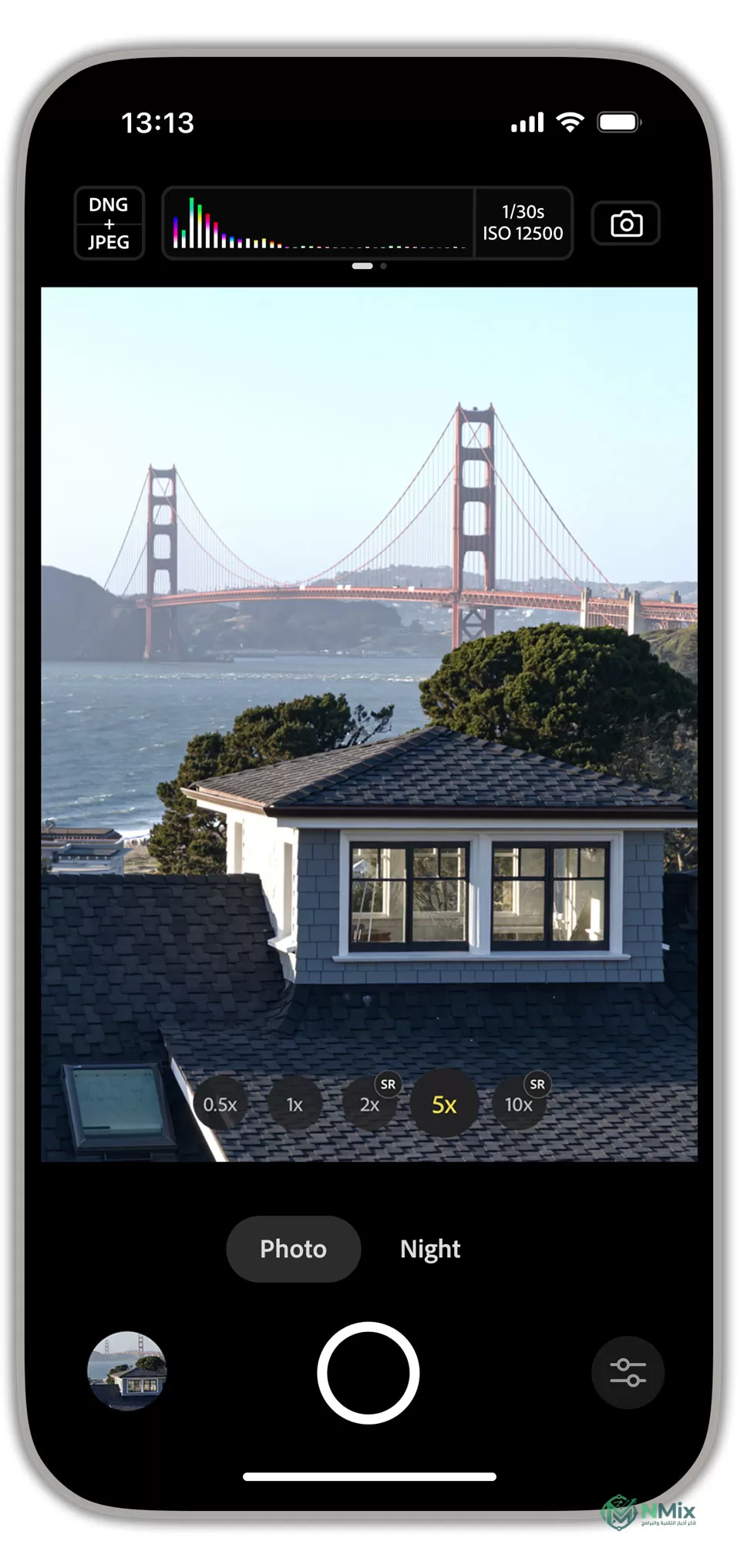
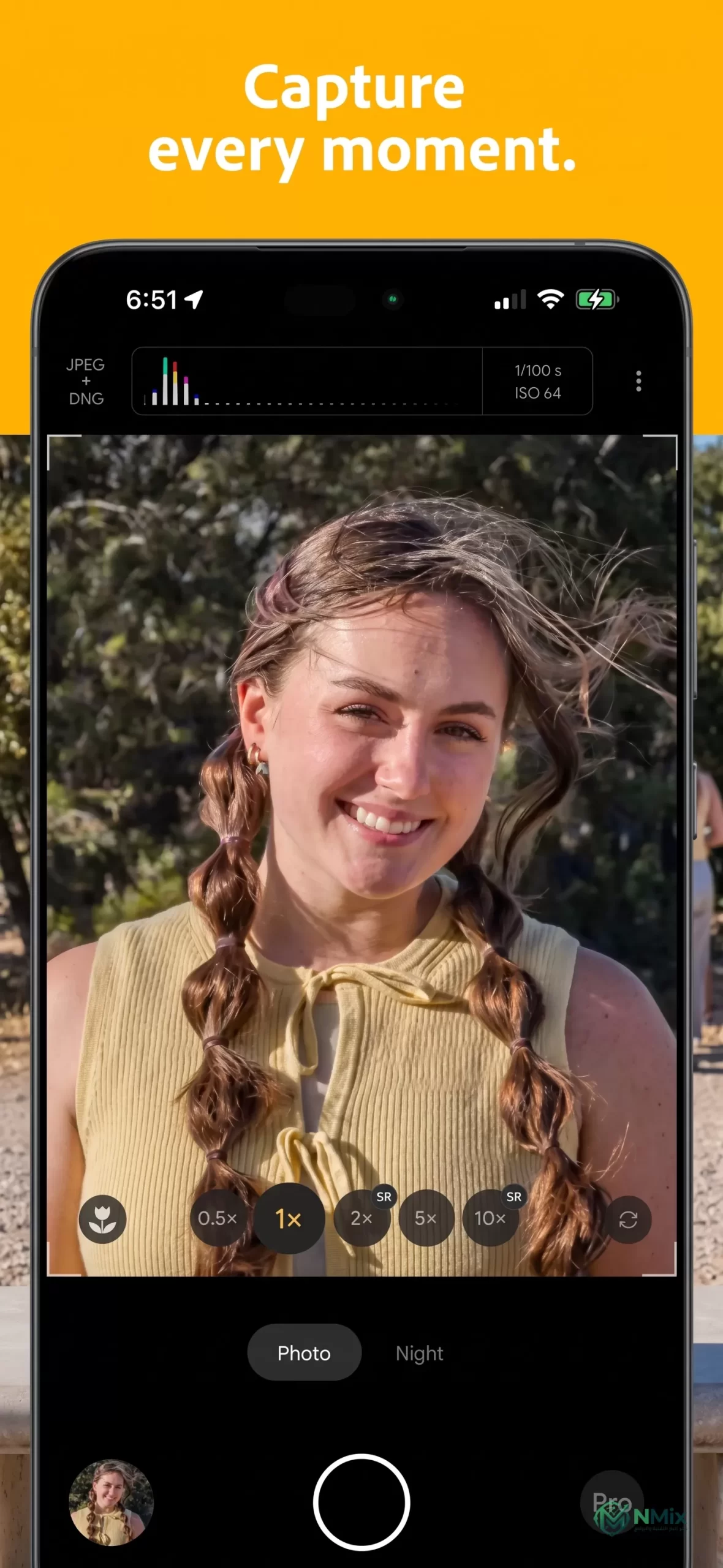
صور من داخل تطبيق Project Indigo APK
تحميل تطبيق Project Indigo APK كاميرا للتصوير الاحترافي للاندرويد آخر إصدار 2027 مجانا
وفي النهاية كان هذا المقال مراجعة كاملة وتامة لمميزات وأدوات وإستخدام وتحميل تطبيق Project Indigo APK كاميرا للتصوير الاحترافي للاندرويد آخر إصدار 2027 مجانا. إذا واجهت أي مشكلة أو كان لديك أي إستفسار ضعه في تعليق في أسفل المقال وسوف نكون سعداء بالرد عليك في أقرب فرصة ممكنة. كما يمكنك تحميل المزيد من البرامج والتطبيقات,والألعاب للأندرويد والأيفون والكمبيوتر من هنا.
تنصل: روابط تحميل تطبيق Project Indigo APK كاميرا للتصوير الاحترافي للاندرويد آخر إصدار 2027 مجانا. المرفقة في هذا المقال لا تعود حقوق ملكيتها إلى موقعنا، وإنما إلى موقع أخر. فقط نحن نقوم بتوفير روابط تحميل وشروحات التطبيق، حيث إننا ملتزمون بقانون الألفية الذي يحمي حقوق الطبع والمؤلف.
