إذا كنت تريد تعديل فيديو على الكمبيوتر دون الدخول في برامج تحتاج إلى اشتراك، يمكنك تجربة برنامج Kdenlive للمونتاج، لأنه محرر فيديو مفتوح المصدر يسمح لك بوضع المقاطع على الخط الزمني ثم قصها وترتيبها وإضافة الصوت والكتابة والتأثيرات عليها من المكان نفسه. تستطيع البدء بفيديو واحد وتجربة الأدوات الأساسية، ثم الانتقال إلى مشروع أكبر يحتوي على أكثر من مسار عندما تتعود على طريقة العمل. كما يمكنك التعامل مع الصور والتسجيلات الصوتية إلى جانب ملفات الفيديو داخل المشروع. البرنامج يعمل على أنظمة الكمبيوتر المختلفة، لذلك ستجد نسخة تناسب ويندوز أو لينكس أو ماك بحسب الجهاز الذي تستخدمه.
بداية العمل على برنامج Kdenlive للمونتاج الاحترافي
تفتح الفيديو الذي تريد تعديله ثم تبدأ في البحث عن المكان الذي تريد حذف جزء معين منه. في البداية يظهر المقطع كما هو، لكن عندما تضعه على الخط الزمني تستطيع تحريك المؤشر بين الثواني ومشاهدة كل جزء قبل أن تقرر ما الذي سيبقى وما الذي تريد حذفه. عندما تصل إلى المكان المناسب، تقطع الجزء المطلوب ثم تحرك باقي المقطع ليأخذ مكانه. وإذا كان لديك فيديو آخر تريد إضافته، تضعه بعد المشهد الأول وتستمر في ترتيب اللقطات حتى يصبح التسلسل مناسبًا للفكرة التي تعمل عليها. أثناء المونتاج تستطيع وضع الفيديو والصوت والصور في مسارات مختلفة، حتى لا يؤثر تعديل عنصر على العناصر الأخرى.
ترتيب المقاطع داخل برنامج كيدن لايف
عندما يكون لديك أكثر من مقطع، لا تحتاج إلى إنهاء كل فيديو وحده ثم جمع الملفات في برنامج آخر. تستطيع إدخال المقاطع إلى المشروع ثم سحب كل ملف إلى المكان الذي تريده على الخط الزمني. وإذا وجدت لقطة لا تناسب المشهد، يمكنك تحريكها أو تقصيرها أو حذفها ثم العودة إلى المقطع السابق حتى يصبح الانتقال بين اللقطات مناسبًا. عند استخدام Kdenlive على ويندوز تستطيع إضافة ملف صوتي أسفل الفيديو والتحكم في مكان بدايته ونهايته، وهذا يفيد عندما يكون لديك تعليق صوتي يبدأ بعد عدة ثوانٍ من المشهد أو موسيقى تريد تخفيفها أثناء الكلام. ومع استمرار العمل ستعرف الأدوات التي تحتاج إليها فعلًا، لأنك لن تستخدم كل شيء في المشروع الواحد.
مراجعة الفيديو قبل التصدير في Kdenlive APK
بعد أن تنتهي من ترتيب المشاهد، لا يكون الفيديو جاهزًا مباشرة، لأن هناك بعض التفاصيل التي تحتاج إلى مراجعتها قبل التصدير. لذلك شغّل المشروع من البداية وانتبه إلى أماكن القص وانتقال الصوت وظهور النصوص، وإذا وجدت مشهدًا أطول من المطلوب فتستطيع العودة إلى الخط الزمني وتعديله من المكان نفسه. هذه المراجعة توفر عليك إعادة إخراج الفيديو بسبب خطأ صغير ظهر بعد حفظ الملف، خصوصًا عندما يكون المشروع طويلًا ويحتاج التصدير فيه إلى وقت. عند استخدام أحدث إصدار من البرنامج تستطيع متابعة المشروع من الخط الزمني ثم الانتقال إلى إعدادات التصدير عندما تتأكد من أن كل شيء أصبح في مكانه. وبعد اختيار الصيغة المناسبة، تحدد مكان حفظ الفيديو وتبدأ عملية الإخراج.
شاهد أيضاً المزيد من المقالات ذات الصلة:-
مميزات برنامج Kdenlive للمونتاج
بعد أن تعرفت على طريقة العمل الأساسية، ستبدأ في ملاحظة الأدوات التي تجعل البرنامج مناسبًا للمشاريع المختلفة، لأن الميزة الحقيقية لا تظهر عند قراءة أسماء الأدوات، وإنما عندما تحتاج إلى تنفيذ خطوة معينة داخل الفيديو. لذلك يمكن النظر إلى المميزات من خلال الأشياء التي ستستخدمها فعليًا أثناء ترتيب المقاطع والصوت ثم تجهيز الملف النهائي.
- مسارات متعددة: تستطيع وضع أكثر من فيديو وصوت وصورة داخل مسارات منفصلة، ثم تحريك كل عنصر وتعديله دون أن تضطر إلى دمج الملفات قبل بداية المونتاج.
- قص المقاطع: عندما تجد جزءًا غير مناسب داخل الفيديو، تحدده من الخط الزمني ثم تقطعه وتحذف الجزء الزائد وتكمل ترتيب المشاهد الموجودة بعده، دون إعادة المشروع من البداية.
- تعديل الصوت: يمكنك وضع التسجيلات والموسيقى في مسارات منفصلة ثم التحكم في مستوى الصوت ومكان البداية والنهاية، حتى لا يغطي التعليق الصوتي على بقية أصوات الفيديو.
- انتقالات جاهزة: تستطيع إضافة انتقال بين مشهدين عندما تحتاج إلى تغيير الصورة بطريقة أكثر هدوءًا، ثم تعديل مدة الانتقال حتى تناسب سرعة اللقطات الموجودة في الفيديو.
- أدوات الألوان: يوفر البرنامج أدوات لتعديل الصورة ومراجعة الألوان باستخدام مجموعة من الخيارات التي تساعدك عندما تكون الإضاءة مختلفة بين المقاطع.
- النصوص والعناوين: يمكنك وضع عنوان أو شرح داخل الفيديو وتغيير مكانه وحجمه وشكله، بحيث يظهر في اللحظة التي تريدها دون الحاجة إلى إنشاء النص في برنامج منفصل.
- معاينة مباشرة: أثناء تعديل المشروع تستطيع مشاهدة النتيجة من نافذة المعاينة قبل التصدير، وهذا يساعدك على اكتشاف القصات أو الانتقالات التي لا تبدو مناسبة.
- دعم Proxy: عند العمل على ملفات كبيرة يمكن استخدام ملفات Proxy أخف لتسهيل المعاينة والتحرير، ثم الاعتماد على الملفات الأصلية عند إخراج الفيديو النهائي.
- تحرير متعدد الكاميرات: إذا كان المشروع يحتوي على تسجيلات من أكثر من كاميرا، تستطيع التعامل مع اللقطات واختيار المشهد المناسب، بدلًا من ترتيب كل تسجيل في مشروع مستقل.
- مشاريع متداخلة: تستطيع تنظيم المشاريع والمقاطع بطريقة تساعدك عندما يكبر الفيديو ويصبح فيه عدد كبير من اللقطات والمسارات، بدلًا من ترك كل العناصر داخل مساحة واحدة.
عيوب تحميل Kdenlive للكمبيوتر التي تظهر أثناء الاستخدام
مع كثرة الأدوات الموجودة داخل البرنامج، تظهر بعض الأمور التي قد تحتاج إلى وقت حتى تعتاد عليها. وبعضها يرتبط بإمكانيات الكمبيوتر نفسه، لأن تحرير الفيديو يعتمد على المعالج والذاكرة وسرعة التخزين أكثر من البرامج المكتبية العادية.
- واجهة مزدحمة: المستخدم الجديد قد يجد عددًا كبيرًا من النوافذ والأدوات أمامه في البداية، ويحتاج إلى بعض الوقت حتى يعرف مكان الوظيفة التي يريدها.
- تعلم الأدوات: لا يمكن الوصول إلى سرعة جيدة في العمل من أول مرة، لأنك تحتاج إلى تجربة القص والمسارات والتأثيرات والتصدير حتى تصبح الخطوات معتادة.
- استهلاك الموارد: عند التعامل مع فيديوهات عالية الجودة ومشاريع تحتوي على مسارات كثيرة، قد يصبح البرنامج أثقل، خصوصًا على الأجهزة ذات الذاكرة المحدودة.
- المعاينة تتأثر: إذا كان الفيديو كبيرًا أو يحتوي على تأثيرات كثيرة، فقد تلاحظ بطئًا أثناء تشغيل المعاينة قبل التصدير، وهذا يختلف حسب مواصفات الجهاز.
- مشاريع كبيرة: عندما يحتوي المشروع على مئات المقاطع والملفات، قد يصبح تنظيمها أكثر صعوبة، وتحتاج إلى ترتيبها داخل المجلدات والمشروع حتى لا تضيع بينها.
- إعدادات كثيرة: وجود خيارات متعددة في التصدير قد يربك المستخدم الجديد، لأنه يحتاج إلى معرفة الإعداد المناسب قبل اختيار الصيغة النهائية للفيديو.
- التصدير يحتاج وقتًا: مدة إخراج الفيديو تختلف حسب حجمه ودقته وعدد التأثيرات وقوة الجهاز، ولذلك قد تنتظر فترة أطول مع المشاريع الثقيلة.
- ملفات كبيرة: التعامل مع فيديوهات عالية الجودة يحتاج إلى مساحة تخزين مناسبة، لأن الملفات الأصلية وملفات المشروع والملفات المؤقتة قد تشغل مساحة واضحة.
- نسخة الهاتف: عند البحث عن Kdenlive APK قد تجد ملفات تحمل هذا الاسم في مواقع مختلفة، لكن وجود الاسم لا يعني أنها نسخة رسمية من المشروع.
- متطلبات النظام: قد تتطلب بعض الإصدارات الحديثة إصدارًا معينًا من نظام التشغيل، لذلك قد لا تعمل النسخة الجديدة على جهاز قديم جدًا، ويُفضّل مراجعة المتطلبات في صفحة التنزيل الرسمية.
- تفاوت الأداء: قد يعمل المشروع بشكل جيد في البداية ثم يصبح أبطأ عندما تضيف مسارات كثيرة أو تأثيرات إضافية إلى الخط الزمني.
- وقت التدريب: كثرة الأدوات مفيدة للمستخدم الذي يحتاج إليها، لكنها تعني أن المبتدئ سيحتاج إلى فترة حتى يعرف الاختصارات وطريقة التعامل مع كل جزء.
- مشكلات الملفات: بعض ملفات الفيديو أو الصوت قد تحتاج إلى التعامل معها بطريقة مختلفة إذا لم تكن الصيغة أو الترميز مناسبًا للمشروع المستخدم.
- استهلاك الذاكرة: فتح أكثر من ملف كبير مع وجود مؤثرات ومسارات متعددة يمكن أن يرفع استهلاك الذاكرة ويؤثر على سرعة باقي البرامج المفتوحة.
- الأجهزة الضعيفة: إذا كان الكمبيوتر محدود الإمكانيات، فقد تحتاج إلى استخدام Proxy وتقليل دقة المعاينة حتى تستطيع متابعة الخط الزمني دون توقف متكرر.
طريقة تشغيل برنامج Kdenlive لتحرير الفيديو
بعد تحميل Kdenlive من موقعه الرسمي وتثبيته على الكمبيوتر، تبدأ بإنشاء مشروع جديد ثم تدخل إلى مساحة العمل التي ستضع فيها الملفات والمقاطع. اسحب الفيديو الذي تريد تعديله إلى منطقة المشروع، ثم انقله إلى الخط الزمني لتبدأ من هناك. إذا كان لديك أكثر من تسجيل، يمكنك وضع كل مقطع في مكانه ثم تشغيل الجزء الأول ومراجعة الصورة قبل الانتقال إلى المقطع التالي. وعندما تجد جزءًا لا تريده، حدد مكانه واقطعه ثم احذف الجزء الزائد وحرك باقي الفيديو حتى لا تبقى فجوة بين المشاهد. بعد ذلك أضف الصوت في مسار مستقل، وضع الموسيقى أو التعليق الصوتي في المكان الذي تريده، ثم استمع إلى المقطع أثناء تشغيل الصورة حتى تعرف هل الصوت مرتفع أم يحتاج إلى خفض.
طريقة تصدير الفيديو بعد إنهاء المونتاج
بعد ترتيب الفيديو بالكامل تبدأ المرحلة التي يظهر فيها الشكل النهائي للمشروع. وهنا من الأفضل ألا تنتقل مباشرة إلى التصدير قبل تشغيل الفيديو ومراجعته من البداية، لأن بعض الأخطاء لا تظهر أثناء تعديل كل مقطع بشكل منفصل. شغّل المشروع كاملًا وانتبه إلى القصات بين المشاهد، ثم راقب الصوت والنصوص والتأثيرات، وإذا وجدت مشكلة فارجع إلى الخط الزمني وعدّلها من مكانها. وبعد أن تنتهي من المراجعة، افتح إعدادات التصدير واختر الإعداد الذي يناسب المكان الذي ستستخدم فيه الفيديو. عند استخدام أحدث إصدار ستتعامل مع مجموعة من خيارات الإخراج التي تسمح لك بتجهيز الملف للنشر أو الاحتفاظ به على الكمبيوتر، وبعد اختيار مكان الحفظ تبدأ عملية التصدير وتنتظر حتى يكتمل الملف.
أدوات برنامج Kdenlive آخر إصدار التي تحتاج إليها
لن تحتاج إلى تثبيت مجموعة كبيرة من البرامج حتى تبدأ المونتاج، لأن معظم الخطوات التي ستقوم بها موجودة داخل البرنامج نفسه. لكن معرفة وظيفة الأدوات الأساسية تجعل البداية أسهل، وتساعدك على الوصول إلى المكان المطلوب دون تجربة كل زر أمامك.
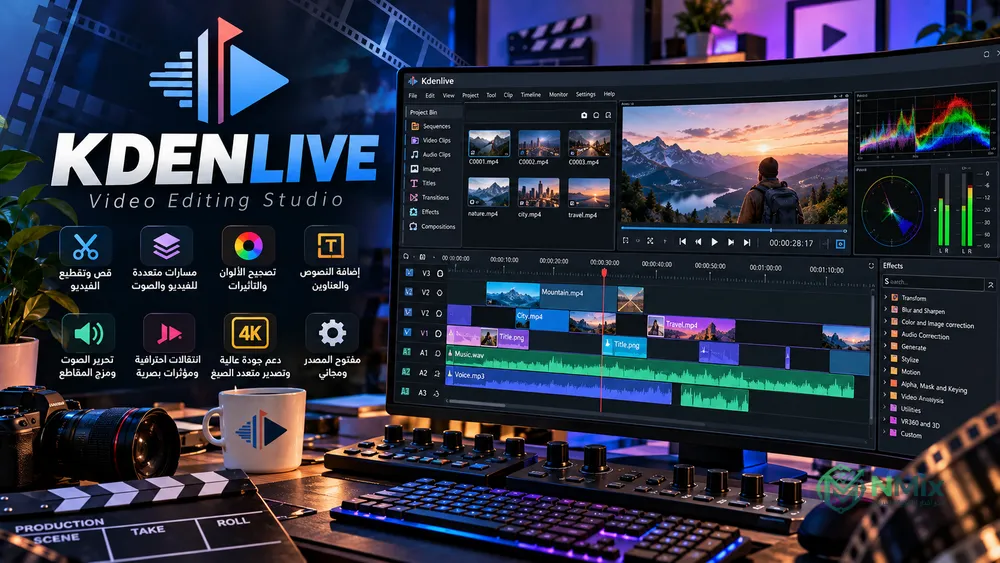
- Project Bin: لترتيب الفيديوهات والصور والتسجيلات الصوتية قبل وضعها داخل الخط الزمني.
- Timeline: لترتيب المشاهد والمسارات وتحديد مكان كل مقطع داخل المشروع.
- Project Monitor: لمشاهدة النتيجة أثناء تعديل الفيديو ومراجعة التغييرات.
- Clip Monitor: لمشاهدة الملف الأصلي وتحديد الجزء الذي تريد استخدامه قبل وضعه في المشروع.
- Effects: لإضافة التأثيرات وتغيير إعداداتها حسب اللقطة التي تعمل عليها.
- Transitions: لإضافة الانتقالات بين المشاهد وتعديل مدتها.
- Audio Mixer: للتحكم في مستويات الصوت ومتابعة التسجيلات أثناء تشغيل المشروع.
- Title Tool: لإنشاء النصوص والعناوين التي تظهر داخل الفيديو.
- Proxy: لتسهيل التعامل مع ملفات الفيديو الثقيلة أثناء التحرير.
- Render: لإخراج المشروع النهائي وتحويله إلى ملف فيديو قابل للمشاهدة.
بدائل تحميل برنامج kdenlive للكمبيوتر 32 bit
إذا كنت تفكر في تحميل Kdenlive للكمبيوتر لأنك تريد برنامجًا مجانيًا للمونتاج، فهناك برامج أخرى يمكن تجربتها حسب طريقة عملك. لكن الفرق بينها يظهر عندما تبدأ في تنفيذ مشروع حقيقي، فهناك برنامج يركز على البساطة، وبرنامج آخر يقدم أدوات أوسع، بينما يحتاج خيار ثالث إلى جهاز أقوى حتى تستفيد من إمكانياته بشكل كامل.
- Shotcut: مناسب لمن يريد برنامج مونتاج مجانيًا ومفتوح المصدر، ويحتاج إلى أدوات واضحة للقص وترتيب المقاطع وإضافة التأثيرات والصوت.
- OpenShot: يناسب المستخدم الذي يريد بداية أبسط في تحرير الفيديو، مع أدوات للقص والانتقالات والنصوص دون الدخول في تفاصيل كثيرة منذ أول مشروع.
أسئلة شائعة عن تحميل برنامج Kdenlive مجانا
- هل برنامج Kdenlive مجاني بالكامل للمونتاج؟
نعم، البرنامج مجاني ومفتوح المصدر، ويمكن استخدامه دون اشتراك شهري أو دفع مقابل الوظائف المتاحة داخله.
- هل يعمل Kdenlive على ويندوز 10؟
يعمل على إصدارات ويندوز المدعومة بشرط توافق النظام مع متطلبات النسخة التي تقوم بتثبيتها، ويُفضّل مراجعة المتطلبات في صفحة التنزيل الرسمية.
- هل يدعم Kdenlive فيديوهات 4K؟
نعم، يستطيع التعامل مع فيديوهات عالية الدقة، لكن سرعة التحرير تعتمد على قوة الجهاز وإعدادات المعاينة المستخدمة.
- هل يوجد Kdenlive للأندرويد بشكل رسمي؟
لا تتعامل مع ملفات APK العشوائية باعتبارها نسخة رسمية، لأن Kdenlive الأساسي برنامج مخصص لأجهزة الكمبيوتر.
- هل Kdenlive مناسب للمونتاج الاحترافي؟
نعم، يوفر أدوات متعددة المسارات والصوت والتأثيرات والألوان والتصدير التي يمكن استخدامها في مشاريع متقدمة.
- هل يدعم Kdenlive تعديل الصوت والفيديو؟
نعم، تستطيع تعديل الفيديو والصوت داخل المشروع، ووضع التسجيلات والموسيقى في مسارات مستقلة أثناء المونتاج.
- هل يحتاج Kdenlive إلى جهاز قوي جدًا؟
ليس للمشاريع البسيطة، لكن المشاريع الثقيلة والفيديوهات عالية الدقة تحتاج إلى مواصفات أفضل للحصول على أداء مريح.
- هل يمكن استخدام Kdenlive للمبتدئين؟
نعم، يمكن البدء بالقص وترتيب المقاطع، ثم التعرف على الأدوات الأخرى تدريجيًا مع زيادة خبرتك في البرنامج.
- هل يدعم Kdenlive اللغة العربية؟
يمكن إضافة النصوص العربية داخل المشاريع، لكن طريقة ظهورها قد تختلف حسب الخط وإعدادات النص المستخدمة.
- هل Kdenlive أفضل من Shotcut؟
لا توجد إجابة واحدة للجميع، لأن الاختيار يعتمد على الأدوات التي تحتاج إليها وطريقة عملك ومواصفات الكمبيوتر.
- هل يمكن تصدير فيديوهات عالية الجودة؟
نعم، تستطيع اختيار إعدادات إخراج مناسبة للفيديو، لكن مدة التصدير تعتمد على الدقة وحجم المشروع ومواصفات الجهاز.
- هل يدعم Kdenlive إضافة الترجمة؟
نعم، يمكن العمل على الترجمة داخل المشروع واستخدامها ضمن الفيديو بحسب الطريقة التي تريد عرضها بها.
- هل يعمل Kdenlive على أجهزة ضعيفة؟
يمكن تشغيل المشاريع البسيطة، لكن المشاريع الثقيلة قد تحتاج إلى خفض المعاينة أو استخدام ملفات Proxy لتحسين الأداء.
- هل يحتاج Kdenlive إلى اشتراك شهري؟
لا، لا يحتاج البرنامج إلى اشتراك شهري، فهو مشروع مجاني ومفتوح المصدر ويمكن تنزيله للأنظمة المدعومة.
صور من داخل برنامج كيدن لايف Kdenlive

معلومات عن تحميل برنامج كيدن لايف Kdenlive
| اسم البرنامج | Kdenlive |
|---|---|
| المطور | KDE |
| التحميل | مجاني |
| الحجم | يختلف حسب نظام التشغيل |
| التقييم | غير متاح كتقييم Google Play |
| الإصدار | 26.08.1 |
| نوع البرنامج | مونتاج وتحرير الفيديو |
خلاصة تجربة برنامج كدنلايف kdenlive windows
بعد استخدام البرنامج، ستجد أن طريقة العمل تعتمد بشكل أساسي على الخط الزمني الذي تجمع فيه المقاطع والصوت والصور، ثم تبدأ في تعديل كل جزء من مكانه. وهذه الطريقة تجعلك ترى المشروع أمامك بدلًا من التعامل مع كل ملف بشكل منفصل. في البداية ستحتاج إلى بعض الوقت حتى تعرف مكان الأدوات وطريقة القص والتحريك، لكن الأمر يصبح أسهل بعد تنفيذ أكثر من فيديو، لأن الخطوات نفسها تتكرر مع اختلاف المحتوى. تستطيع البدء بمقطع قصير وتجربة القص وإضافة الصوت، ثم الانتقال إلى النصوص والانتقالات والتأثيرات عندما تحتاج إليها، وبعدها تتعلم التعامل مع المشاريع الأكبر التي تحتوي على مسارات متعددة.
أما تحميل برنامج Kdenlive للكمبيوتر فيناسب من يريد محرر فيديو مجانيًا مفتوح المصدر للعمل على جهاز سطح مكتب دون الالتزام باشتراك شهري. والبرنامج يعطيك مساحة تبدأ منها بالمونتاج البسيط ثم تتوسع تدريجيًا كلما احتجت إلى أدوات إضافية. وإذا كنت تبحث عن نسخة للهاتف باسم Kdenlive APK، فمن المهم التأكد من المصدر وعدم تثبيت ملف مجهول لمجرد أنه يحمل اسم البرنامج، لأن النسخة الرسمية التي يعتمد عليها المشروع موجهة لأنظمة الكمبيوتر المدعومة. وفي النهاية ستعرف قيمة البرنامج أكثر عندما تضع أول مشروع أمامك وتبدأ في قص المقاطع وترتيب الصوت ثم مشاهدة الفيديو كاملًا بعد الانتهاء، لأن معظم أدواته تصبح مفهومة عندما تستخدمها في موقف حقيقي، وليس عندما تقرأ أسماءها فقط.